Wurde eine Rechnung nicht rechtzeitig bezahlt, erinnern Sie Ihren Kunden mit einer Zahlungserinnerung daran. Invoice Office erstellt sie direkt aus der offenen Rechnung und übernimmt Kunde, Rechnungsnummer und Rechnungsbetrag.
So starten Sie
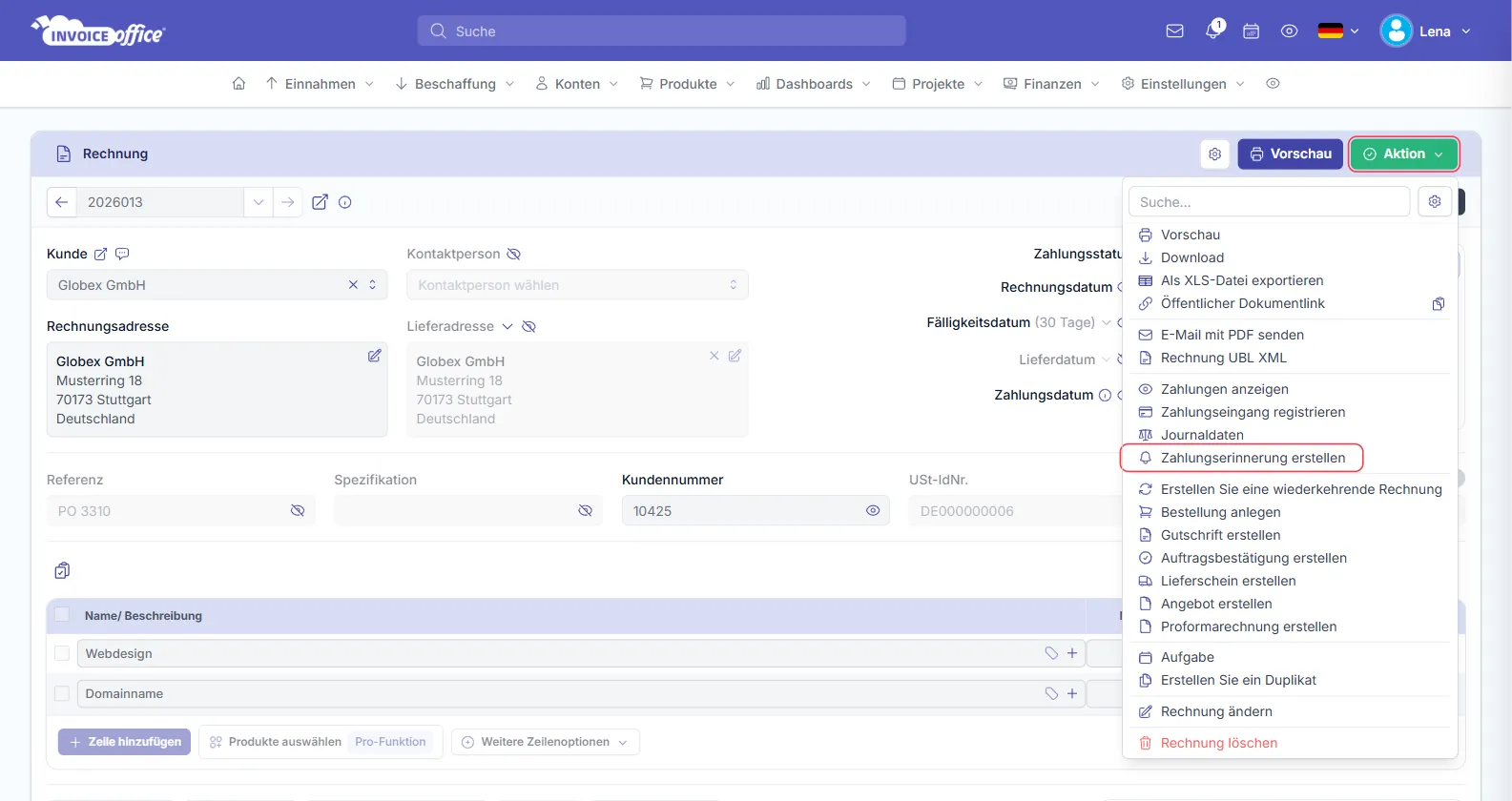
Option 1 — Öffnen Sie unter Einnahmen → Rechnungen die fertiggestellte, noch nicht bezahlte Rechnung und wählen Sie im Menü Aktion den Eintrag Zahlungserinnerung erstellen.
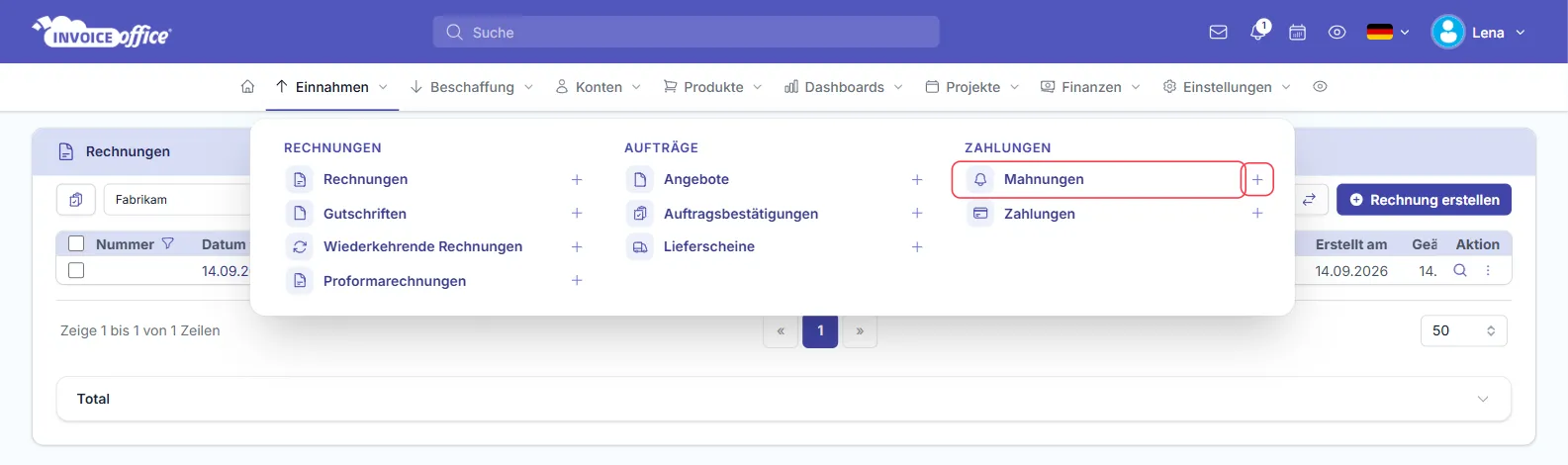
Option 2 — Öffnen Sie in der Menüleiste Einnahmen und klicken Sie unter Zahlungen auf das Pluszeichen neben Mahnungen. Es öffnet sich die Liste Ihrer abgelaufenen Rechnungen. Wählen Sie in der Zeile der gewünschten Rechnung im Aktionsmenü Zahlungserinnerung erstellen. Mit einem Klick auf Mahnungen selbst sehen Sie alle Zahlungserinnerungen, die Sie bereits erstellt haben.
Gibt es zu der Rechnung bereits eine fertiggestellte Zahlungserinnerung, fragt Invoice Office, ob Sie diese öffnen oder die nächste Stufe erstellen möchten.
Schritt 1 — Datum und neue Frist prüfen
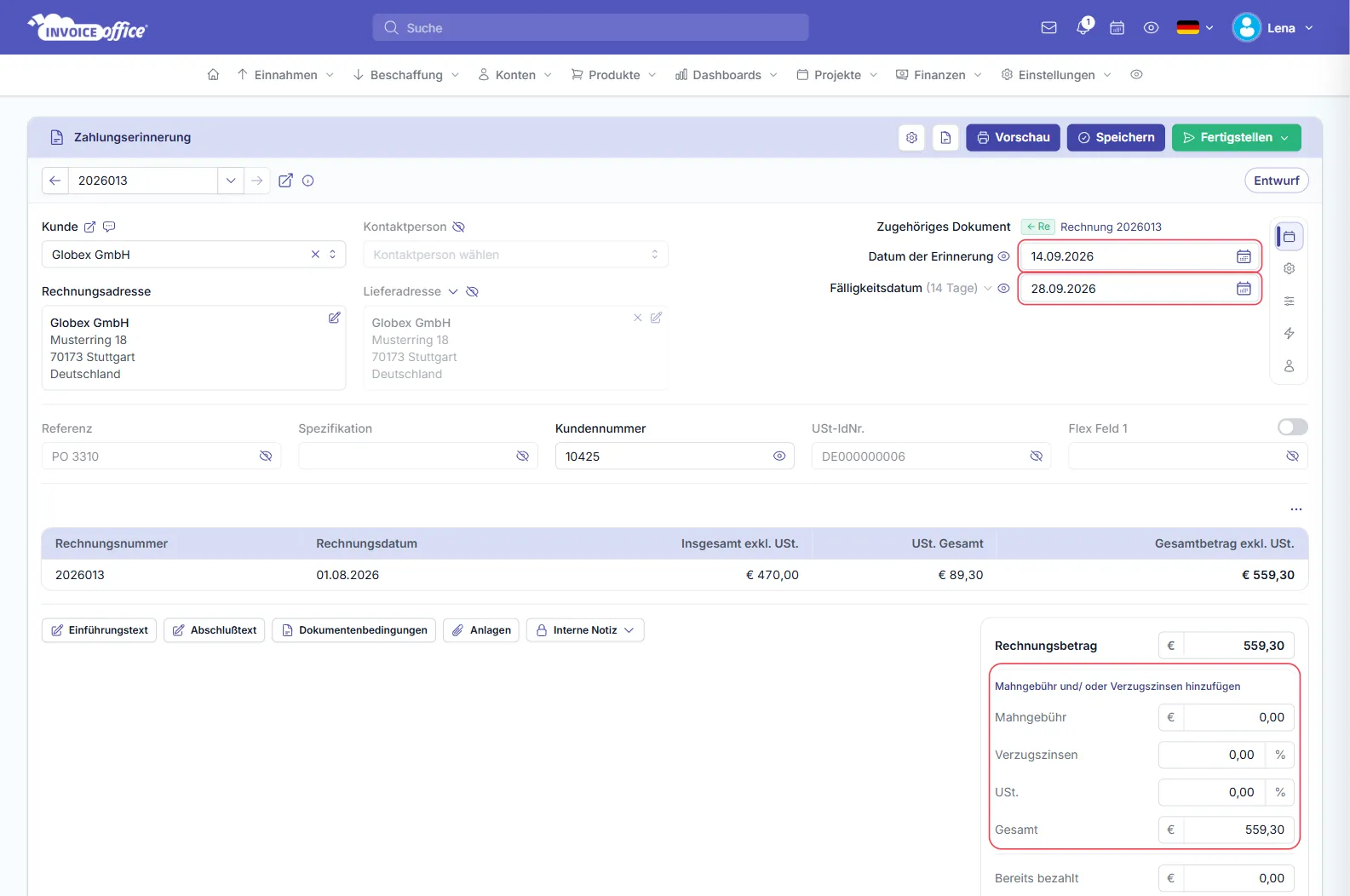
Die Zahlungserinnerung öffnet sich als Entwurf. Oben rechts steht unter Zugehöriges Dokument die Rechnung, an die Sie erinnern. Das Datum der Erinnerung ist das heutige Datum; mit dem Fälligkeitsdatum geben Sie Ihrem Kunden eine neue Zahlungsfrist – im Beispiel 14 Tage. In der Tabelle darunter stehen Rechnungsnummer, Rechnungsdatum und die Beträge der offenen Rechnung.
Schritt 2 — Mahngebühr und Verzugszinsen eintragen
Rechts unten steht der Rechnungsbetrag. Möchten Sie eine Gebühr oder Zinsen berechnen, klicken Sie auf Mahngebühr und/ oder Verzugszinsen hinzufügen und tragen die Mahngebühr als Betrag und die Verzugszinsen in Prozent ein; bei Bedarf geben Sie auch einen USt.-Satz an. Daraus ergibt sich der Betrag Gesamt. Hat Ihr Kunde schon einen Teil bezahlt, steht dieser unter Bereits bezahlt, und Total fällig zeigt, was noch offen ist.
Welche Stufe erstellt wird – zum Beispiel eine erste Zahlungserinnerung oder eine Mahnung – legen Sie in Ihren Erinnerungsbedingungen unter Einstellungen → Dokumente → Erinnerungsbedingungen fest. Dort stellen Sie auch ein, dass Zahlungserinnerungen automatisch erstellt und gesendet werden.
Schritt 3 — Vorschau, Speichern oder Fertigstellen
Mit Vorschau sehen Sie die Zahlungserinnerung so, wie Ihr Kunde sie erhält. Speichern speichert sie als Entwurf.
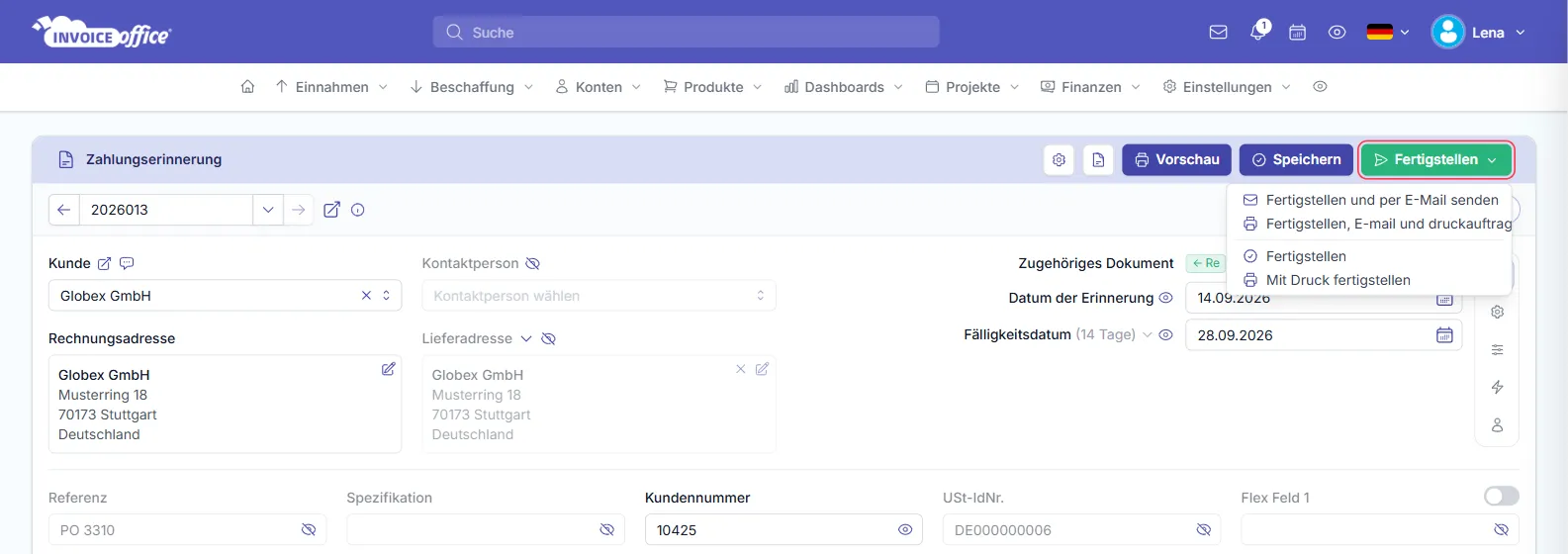
Fertigstellen öffnet ein Menü mit vier Möglichkeiten:
- Fertigstellen und per E-Mail senden — stellt die Zahlungserinnerung fertig und sendet sie per E-Mail an Ihren Kunden.
- Fertigstellen, E-mail und druckauftrag beenden — stellt sie fertig, sendet sie per E-Mail und druckt sie.
- Fertigstellen — stellt die Zahlungserinnerung nur fertig.
- Mit Druck fertigstellen — stellt sie fertig und druckt sie, zum Beispiel für den Versand per Post.
Sobald Ihr Kunde bezahlt, registrieren Sie die Zahlung an der Rechnung – siehe Zahlung registrieren.
Verwandte Artikel
Noch kein Konto? Heute anfangen. Kostenlos!