Eine Rechnung erstellen Sie in Invoice Office dort, wo Sie gerade arbeiten – über das Menü Einnahmen oder direkt beim Kunden. Diese Anleitung zeigt Schritt für Schritt, welche Felder Sie ausfüllen und was die Optionen zum Speichern und Fertigstellen bewirken.
So starten Sie
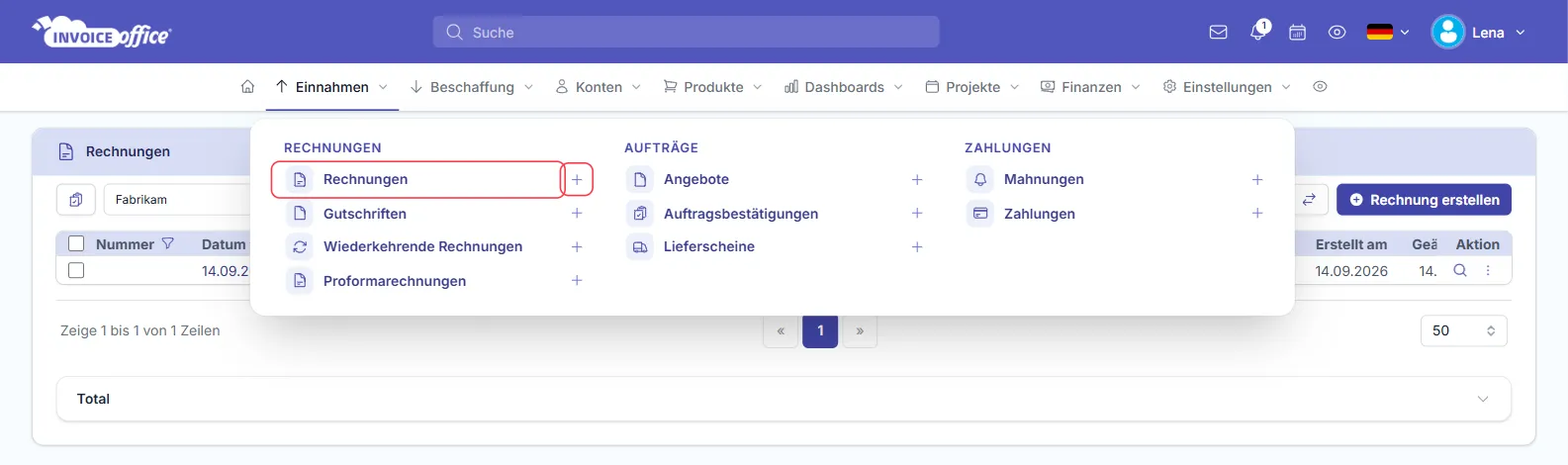
Option 1 — Öffnen Sie in der Menüleiste Einnahmen und klicken Sie unter Rechnungen auf Rechnungen, um die Rechnungsübersicht zu öffnen. Mit dem Pluszeichen daneben öffnen Sie sofort eine neue Rechnung. In der Rechnungsübersicht finden Sie außerdem oben rechts die Schaltfläche Rechnung erstellen.
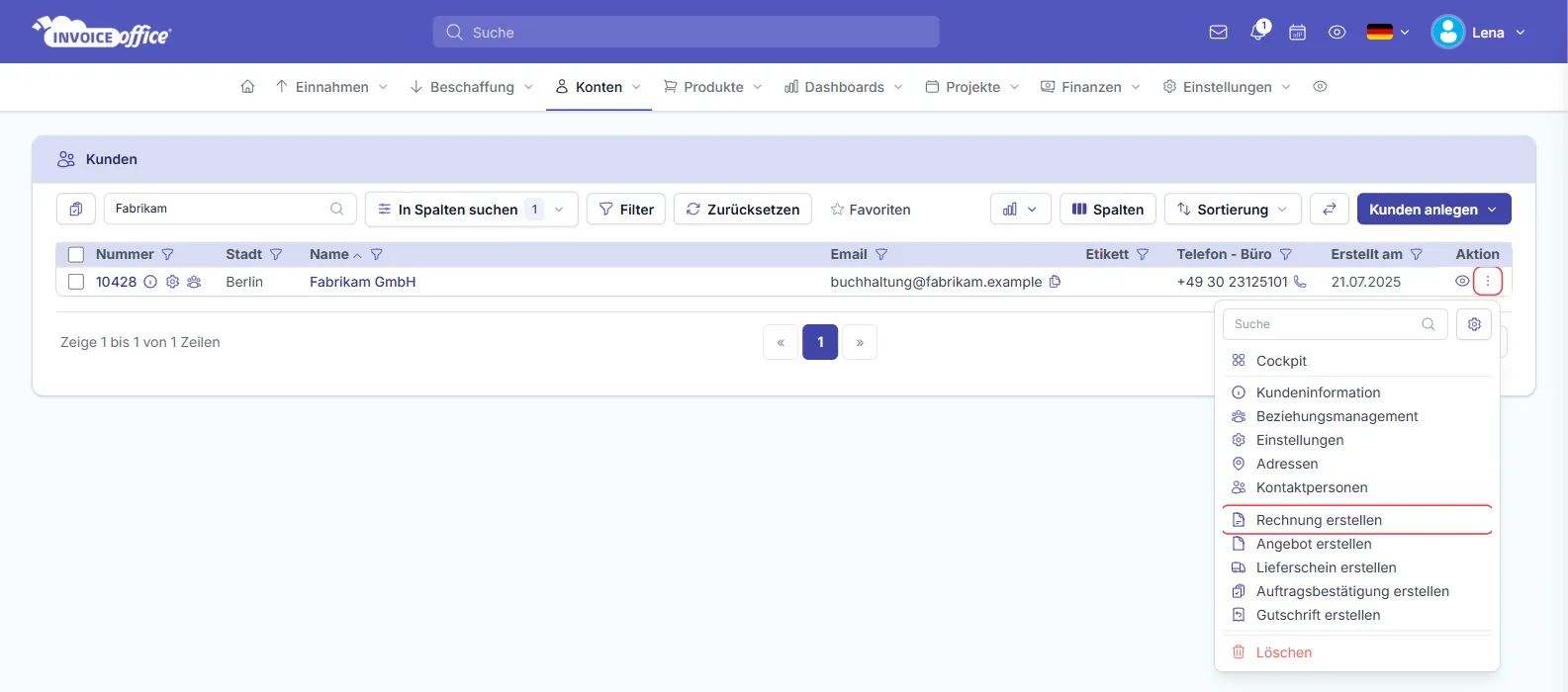
Option 2 — Gehen Sie zu Konten → Kunden, öffnen Sie beim gewünschten Kunden das Aktionsmenü (die drei Punkte) und wählen Sie Rechnung erstellen. Die neue Rechnung öffnet sich mit diesem Kunden bereits ausgewählt.
Schritt 1 — Kunde und Datum eintragen
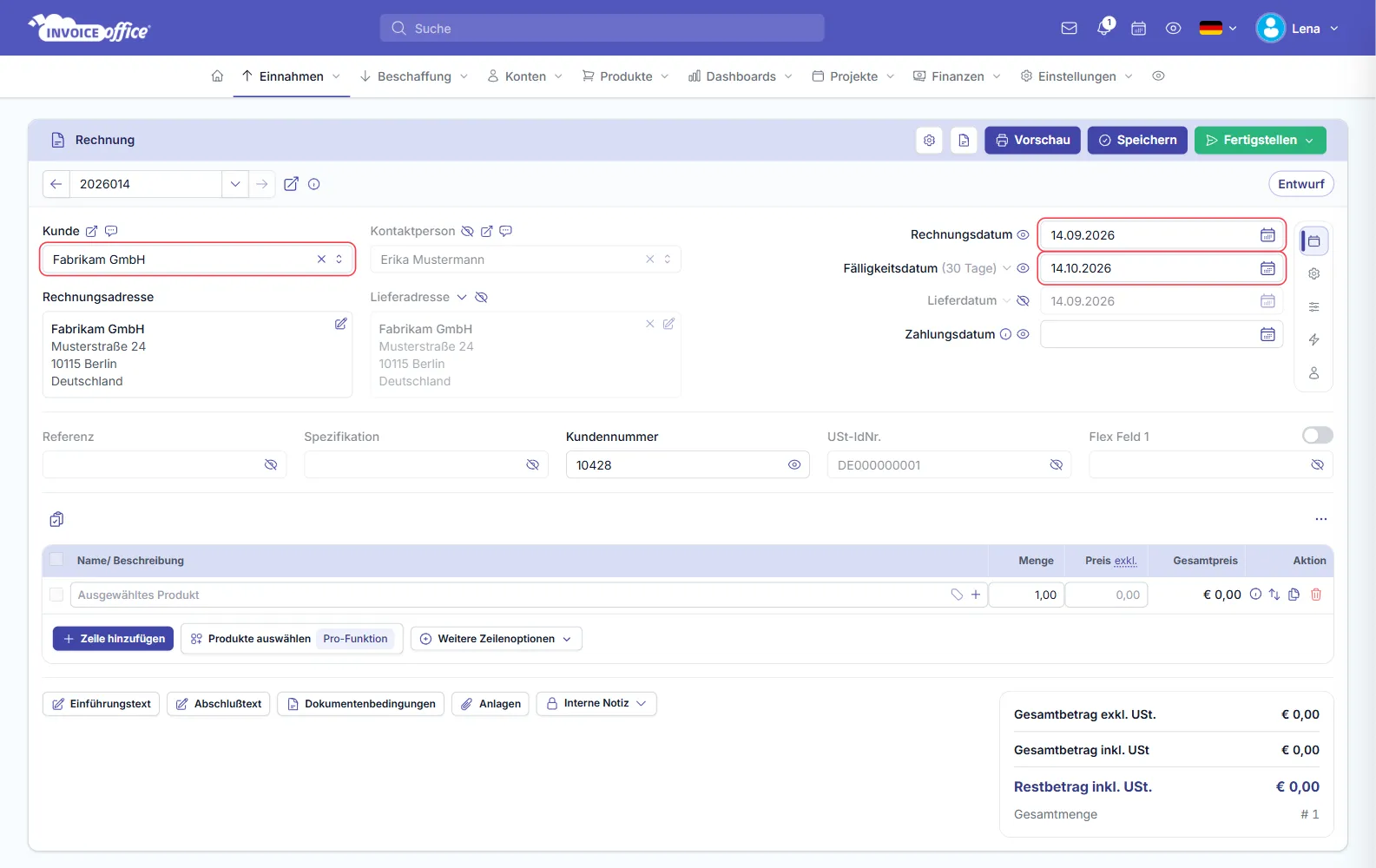
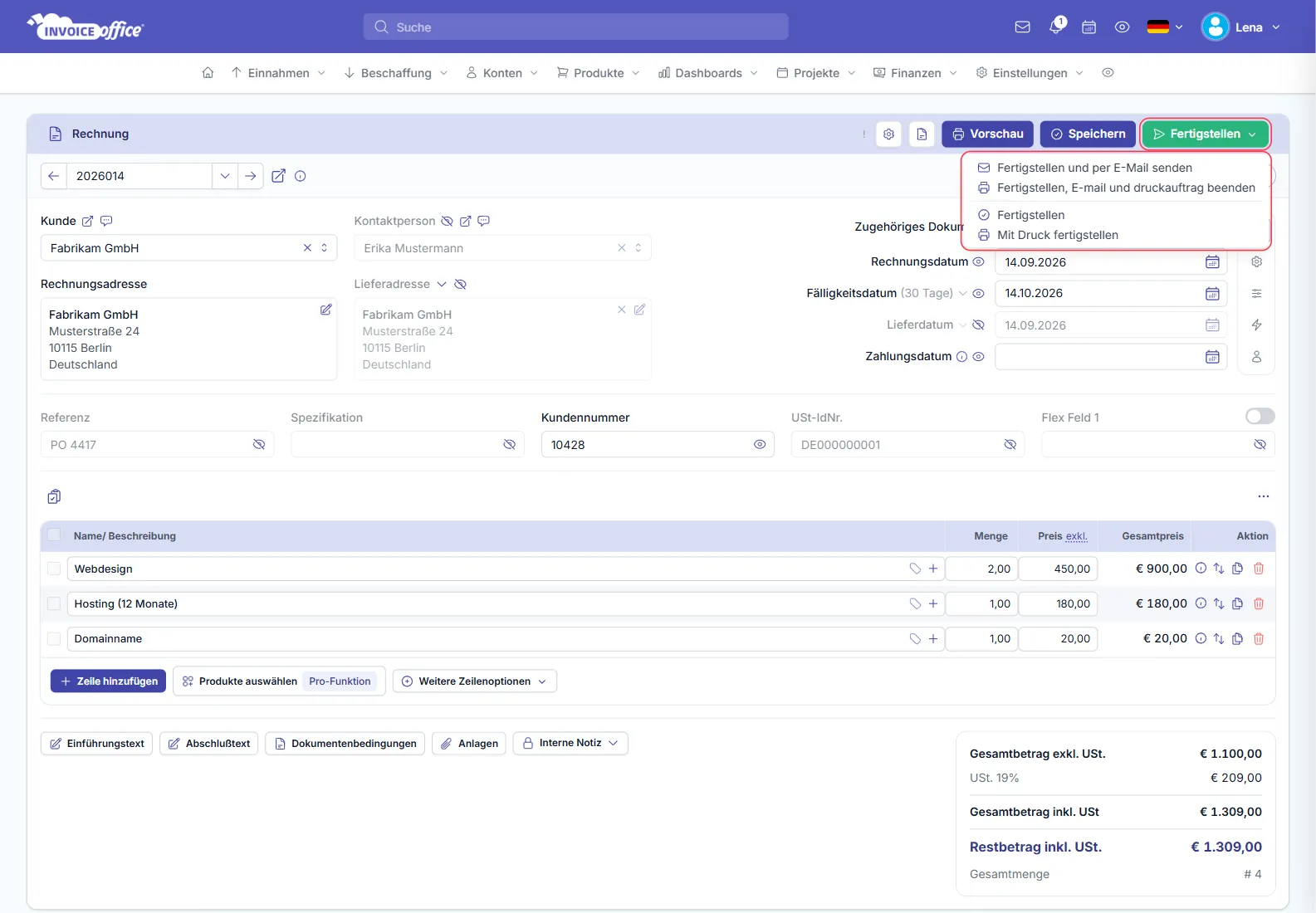
Wählen Sie im Feld Kunde den Kunden aus. Invoice Office übernimmt dann aus den Kundendaten die Rechnungsadresse, die Lieferadresse, die Kundennummer und – soweit hinterlegt – die Kontaktperson und die USt-IdNr.
Das Rechnungsdatum ist mit dem heutigen Datum vorausgefüllt. Das Fälligkeitsdatum richtet sich nach der Zahlungsfrist – im Beispiel 30 Tage – und lässt sich ebenfalls ändern. Darunter stehen Lieferdatum und Zahlungsdatum. Unter Referenz tragen Sie zum Beispiel die Bestellnummer Ihres Kunden ein. Mit dem Augen-Symbol neben einem Feld blenden Sie es auf der Rechnung ein oder aus.
Schritt 2 — Positionen hinzufügen
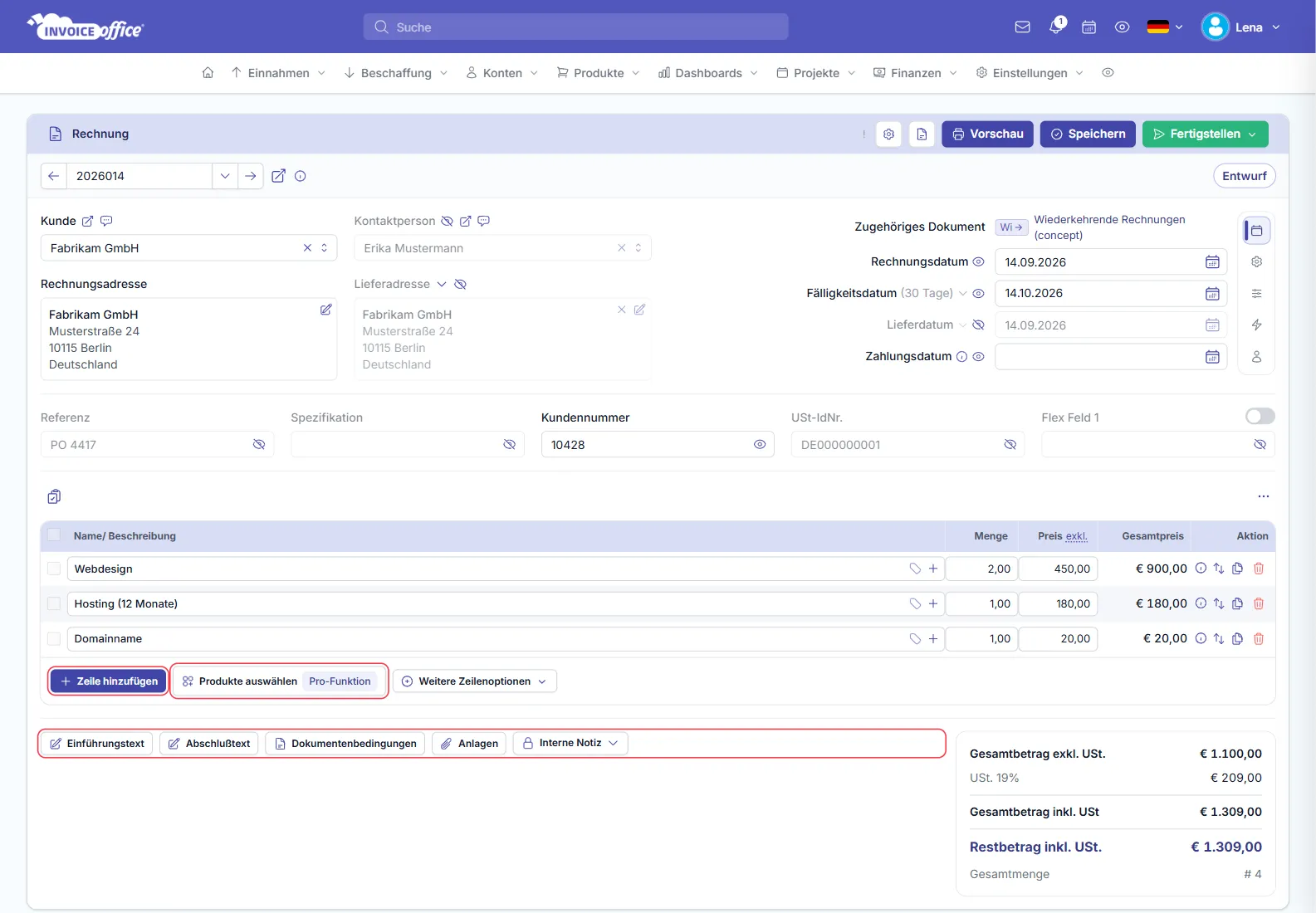
Tragen Sie in der Positionstabelle ein, was Sie in Rechnung stellen. Mit Zelle hinzufügen legen Sie eine neue Zeile an und geben Name/Beschreibung, Menge und Preis exkl. ein – den Gesamtpreis rechnet Invoice Office aus. Mit Produkte auswählen übernehmen Sie mehrere Artikel auf einmal aus Ihrem Produktkatalog; das ist eine Pro-Funktion. Weitere Möglichkeiten finden Sie unter Weitere Zeilenoptionen.
Rechts unten sehen Sie laufend die Summen: Gesamtbetrag exkl. USt., die USt., den Gesamtbetrag inkl. USt und den Restbetrag inkl. USt.
Unter der Tabelle ergänzen Sie bei Bedarf einen Einführungstext, einen Abschlußtext, Dokumentenbedingungen, Anlagen und eine Interne Notiz – siehe Fügen Sie Ihrem Dokument einen Anhang hinzu.
Schritt 3 — Vorschau, Speichern oder Fertigstellen
Oben rechts in der Rechnung finden Sie drei Schaltflächen.
Vorschau zeigt Ihnen die Rechnung so, wie Ihr Kunde sie erhält.
Speichern speichert die Rechnung, ohne sie abzuschließen. Sie bleibt im Status Entwurf, und Sie können sie später weiter bearbeiten.
Fertigstellen öffnet ein Menü mit vier Möglichkeiten:
- Fertigstellen und per E-Mail senden — stellt die Rechnung fertig und sendet sie per E-Mail an Ihren Kunden.
- Fertigstellen, E-mail und druckauftrag beenden — stellt sie fertig, sendet sie per E-Mail und druckt sie.
- Fertigstellen — stellt die Rechnung nur fertig.
- Mit Druck fertigstellen — stellt sie fertig und druckt sie.
Bei einer fertiggestellten Rechnung steht oben rechts statt Speichern und Fertigstellen das Menü Aktion. Darüber senden Sie die Rechnung zum Beispiel mit E-Mail mit PDF senden, registrieren den Zahlungseingang oder erstellen eine Zahlungserinnerung oder eine Gutschrift.
Verwandte Artikel
- Angebot erstellen
- Gutschrift erstellen
- Zahlungserinnerung erstellen
- Zahlung registrieren
- Rabatt auf eine Rechnung gewähren
- Rechnungen zeitgesteuert und wiederholend senden
Noch kein Konto? Heute anfangen. Kostenlos!