Wie funktioniert die Arbeitszeittabelle
Mit den Arbeitszeittabellen von Invoice office können Sie die Arbeitszeit Ihrer laufenden Projekte / Aufgaben nachverfolgen. Sie können diese Arbeitszeittabelle ganz einfach als Rechnung an Ihre Kunden senden. In diesem Beitrag erfahren Sie, wie Sie eine Arbeitszeittabelle erstellen
Schritt 1: Projekte, Team & Aufgaben erstellen
Gehen Sie in Ihrem Dashboard zu Projekte> Projekte erstellen
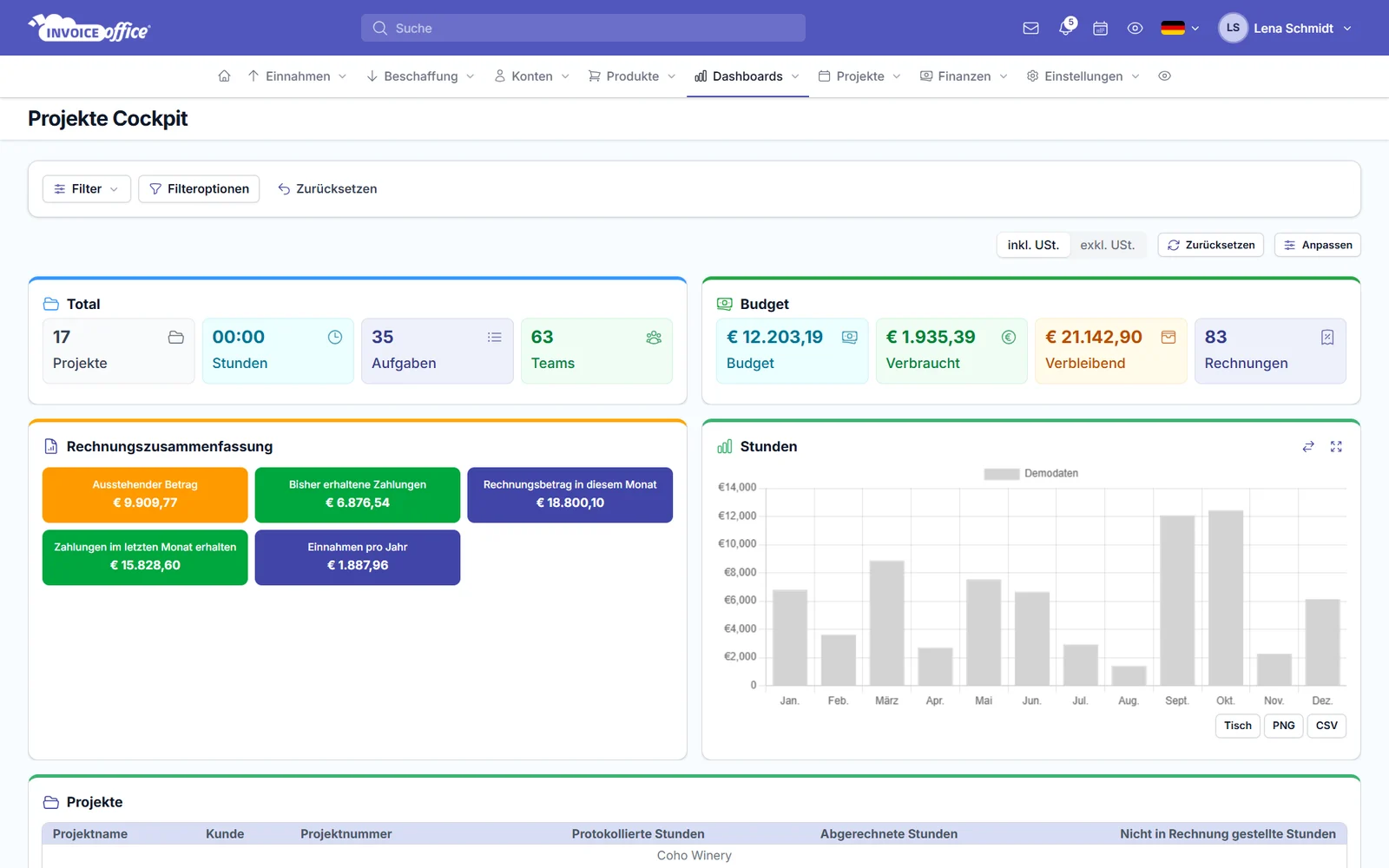
Erstellen Sie ein Projekt und fügen Sie zusätzliche Informationen wie folgt hinzu:
Kunde: Wählen Sie mit dem Kunden, für den Sie ein Projekt haben.
Projektname: Fügen Sie einen Namen Ihres laufenden Projekts hinzu
Projektcode: Hier können Sie Ihren Projektcode eingeben.
Beschreibung: Fügen Sie einige zusätzliche Informationen zu Ihrem Projekt hinzu. (wenn überhaupt)
Zeitrahmen: Durch Aktivieren dieser Option können Sie Ihrem Projekt ein Start- und Enddatum geben.
Rechnungsmethode: Durch Aktivieren dieser Option können Sie Ihren Stundentarif pro Aufgabe, Person oder Projekt auswählen. Erwähnen Sie auch den Stundensatz.
Projektbudget: Durch Aktivieren dieser Option können Sie auswählen, wie das Budget berechnet werden soll.
Vergessen Sie nicht, die Details zu speichern
Erstellen Sie nun Team und Aufgaben wie folgt
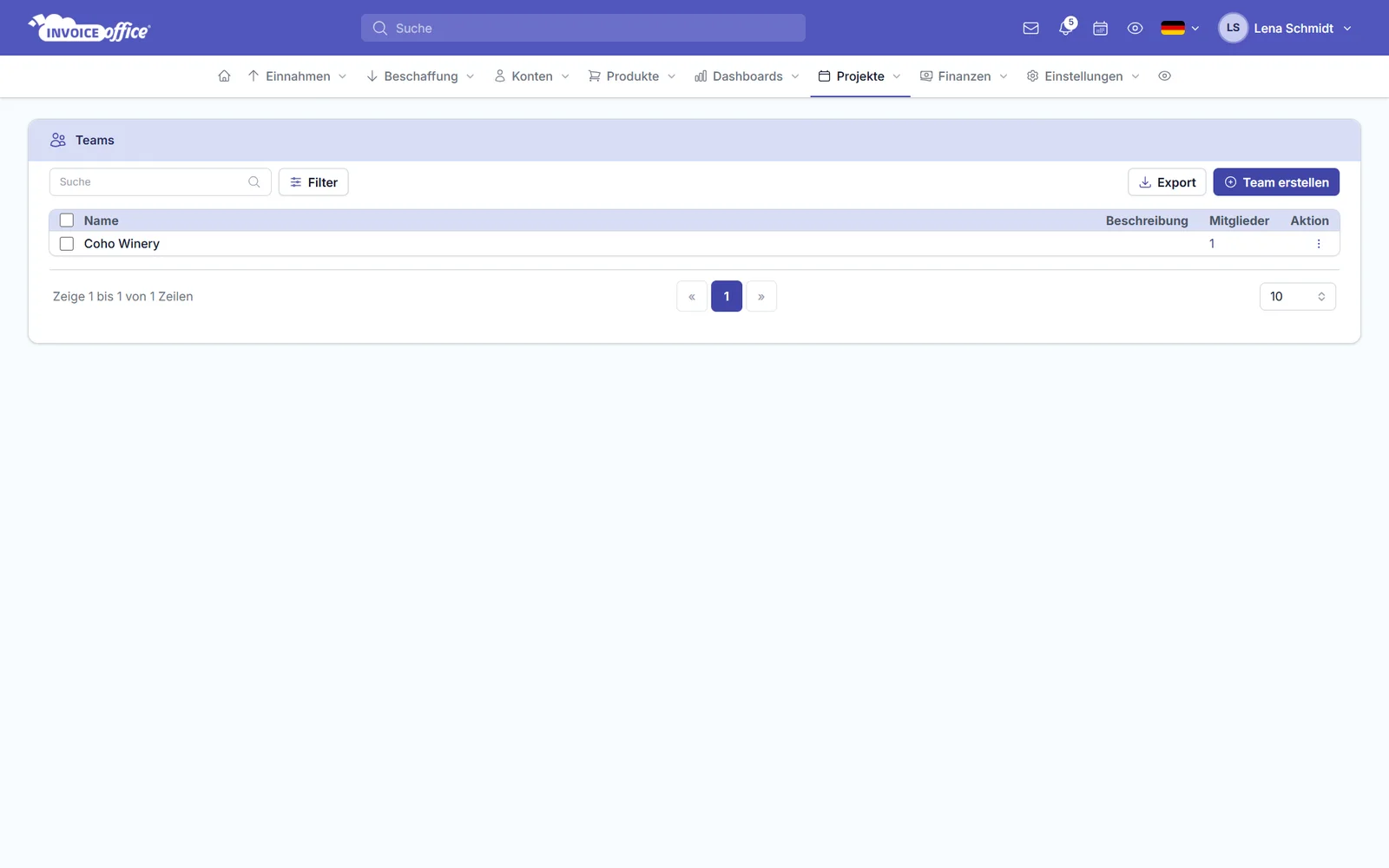
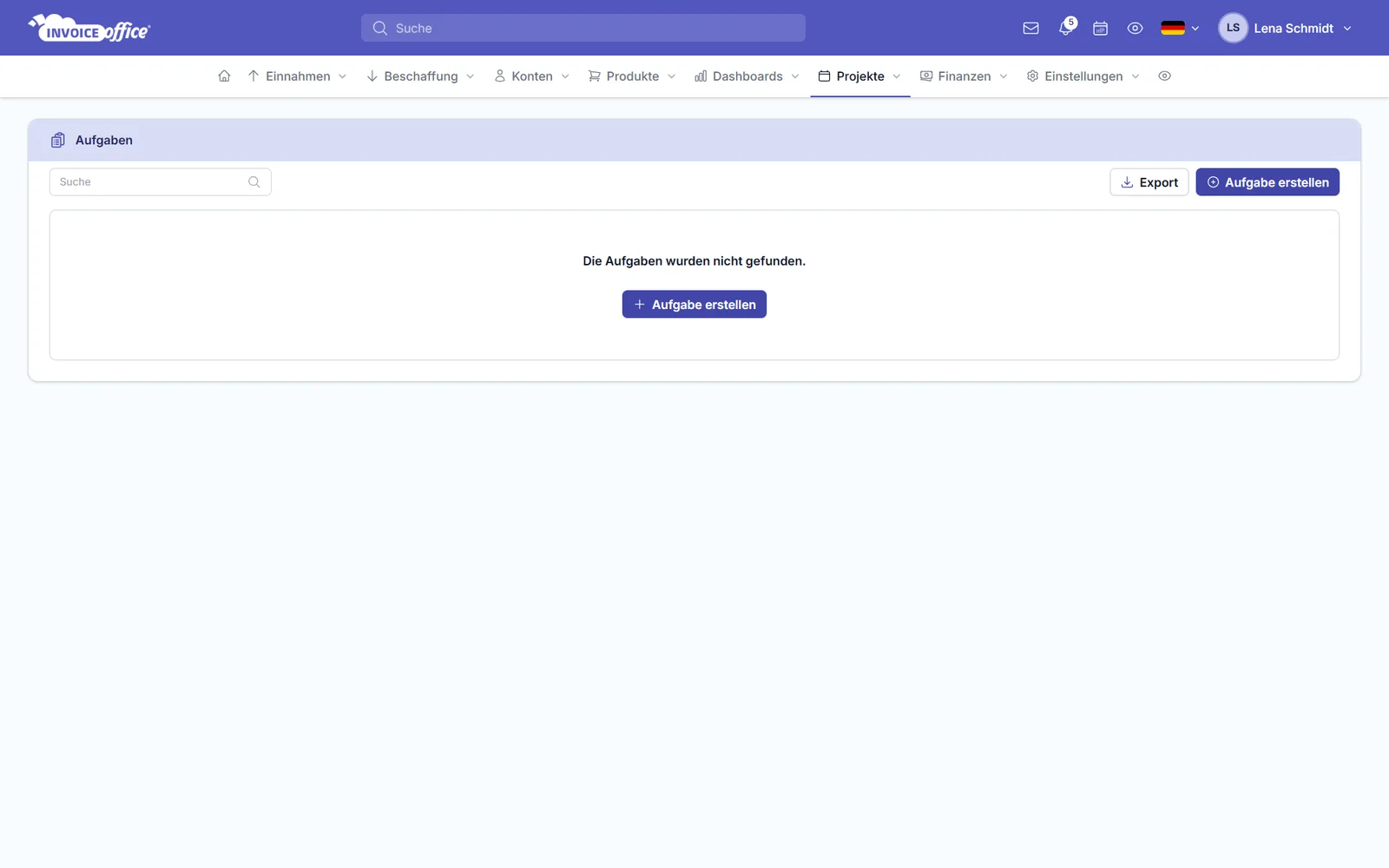
Wenn Sie ein Projekt, ein Team und eine Aufgabe erstellt haben, können Sie mit Ihren Arbeitszeittabellen beginnen.
Schritt 2: Gehen Sie in Ihrem Dashboard zu Projekte> Arbeitszeittabellen> Arbeitszeittabelle hinzufügen
Wählen Sie das Projekt, das Team und die Aufgabe aus, die Sie in Ihren Arbeitszeittabellen verfolgen möchten.
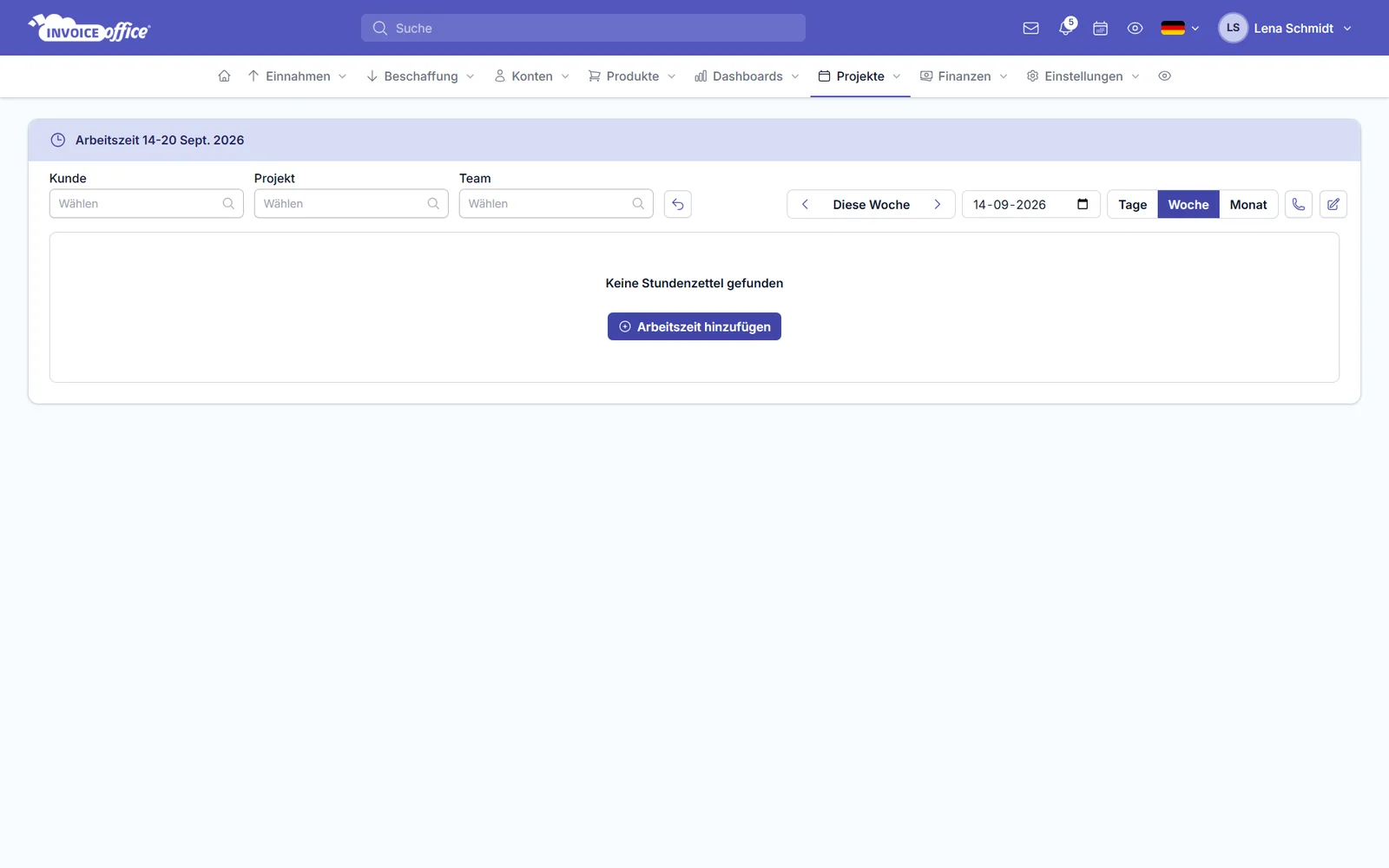
Sie können Zeilen pro Tag oder pro Woche hinzufügen.
Wenn Sie auf die Schaltfläche Tage klicken, können Sie Ihren Timer starten und Ihre Zeit erfassen, die Sie für verschiedene Projekte oder Aufgaben aufgewendet haben.
Wenn Sie die Schaltfläche Woche auswählen, können Sie die Zeit pro Tag, die Sie voraussichtlich für Projekte und Aufgaben ausgeben, manuell eingeben.
Durch Klicken auf die verschiedenen Wochentage können Sie die Zeit erfassen, die Sie für Ihre verschiedenen Projekte und Aufgaben aufgewendet haben.
Sie können eine Übersicht über Woche / Tag und Uhrzeit auswählen, wie lange Sie pro Woche / Tag an Ihrem Projekt arbeiten.
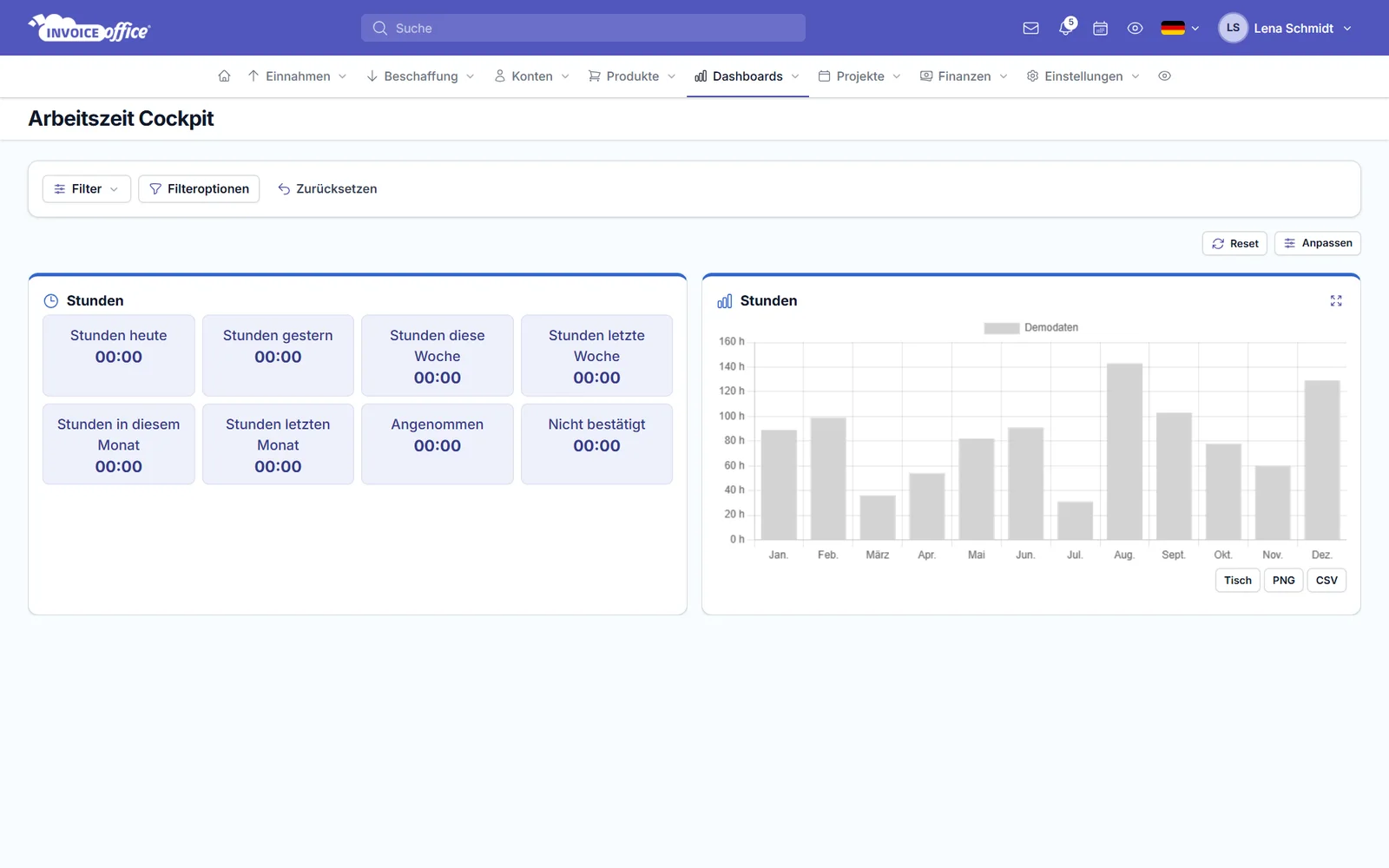
Wenn Sie auf die Schaltfläche “Aktion” klicken, können Sie festlegen, dass Ihr Arbeitszeittabelle zur Genehmigung an Ihren Kunden gesendet oder eine Rechnung für Ihren Kunden erstellt wird.
Füllen Sie den Kundennamen aus und wählen Sie die gewünschten Optionen aus, die in Ihrer Rechnung angezeigt werden sollen
Erstellen Sie nun eine Rechnung und senden Sie diese an Ihren Kunden.
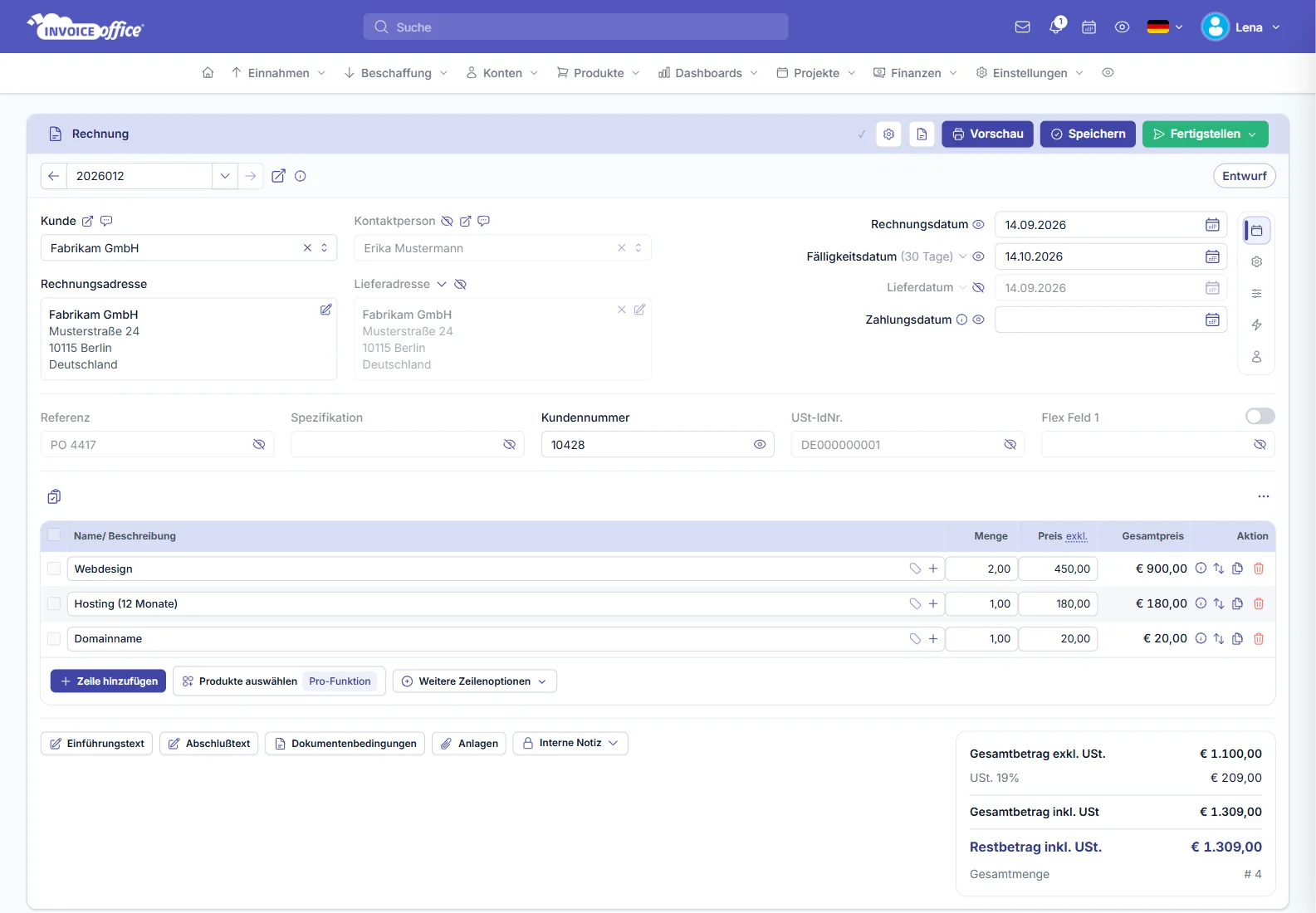
Bevor Sie eine Rechnung erstellen, können Sie Ihre Arbeitszeittabelle auch zur Genehmigung an den Kunden senden. Klicken Sie auf Aktion> Zur Genehmigung einreichen.
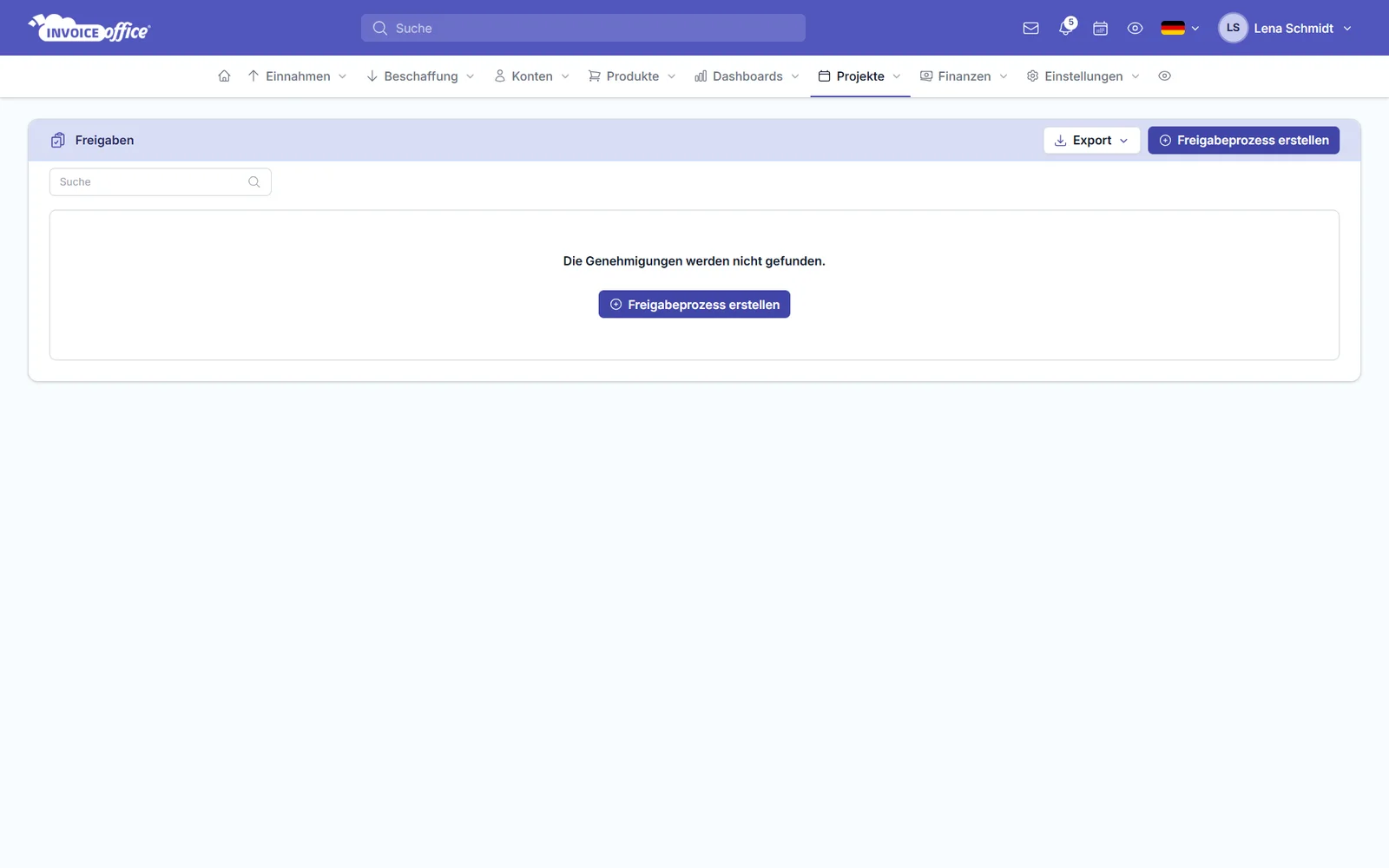
Unter dem Reiter Projekte können Sie Genehmigungen auswählen, hier sehen Sie eine Übersicht Ihrer genehmigten Arbeitszeittabellen.
Kein Papierkram, mehr Umsatz.
Entdecken Sie Invoice Office!