Neuen Kunden anlegen
Wenn Sie mit einem neuen Kunden arbeiten, ist es hilfreich, die neuen Daten hinzuzufügen. Dies kann auf verschiedene Arten erfolgen.
Option A:
- Öffnen Sie eine neue Rechnung .
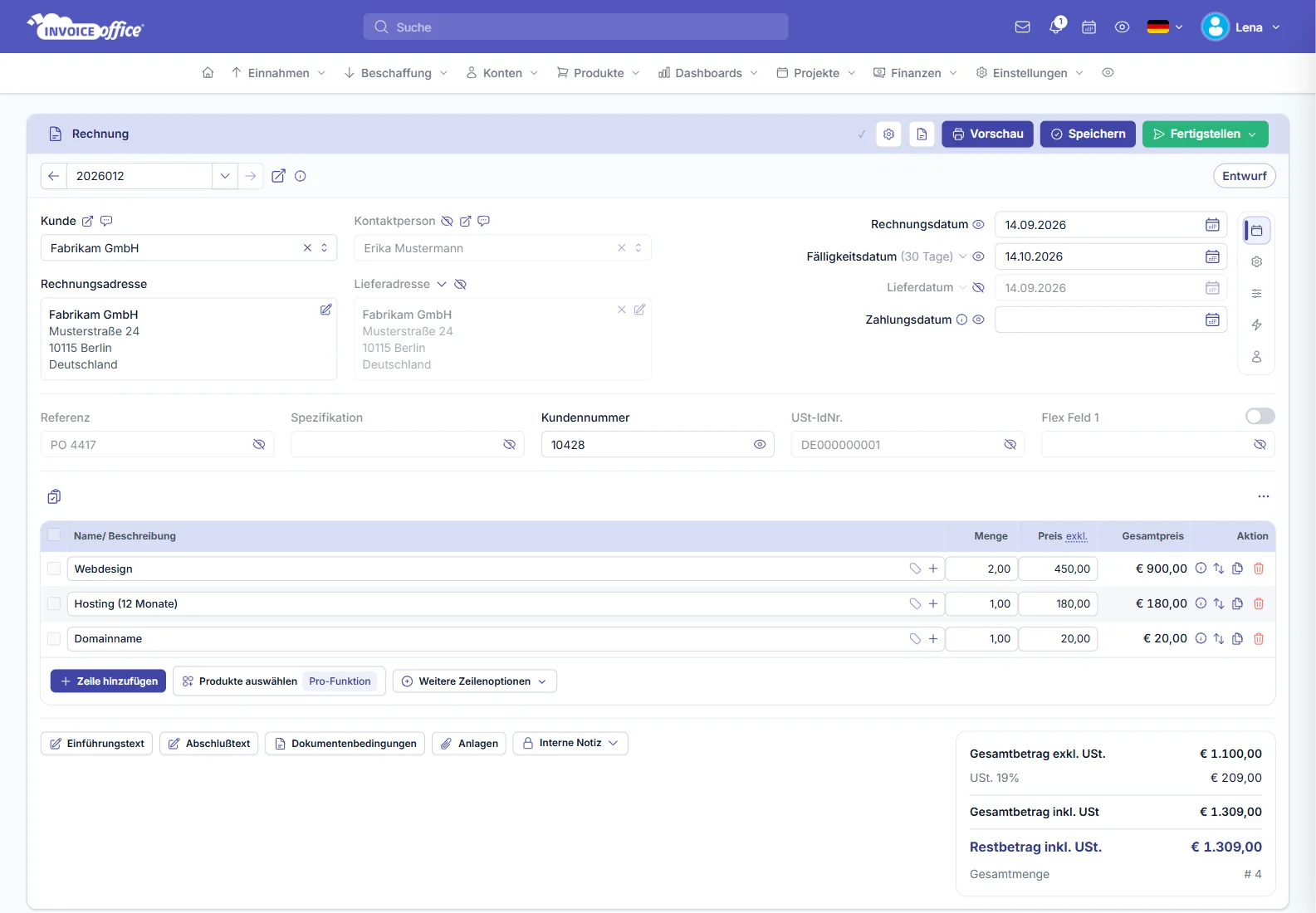
- Klicken Sie auf Wählen Sie Kunde, es öffnet sich ein Menu, klicken Sie dann auf Kunden anlegen, um einen neuen Kunden hinzuzufügen.
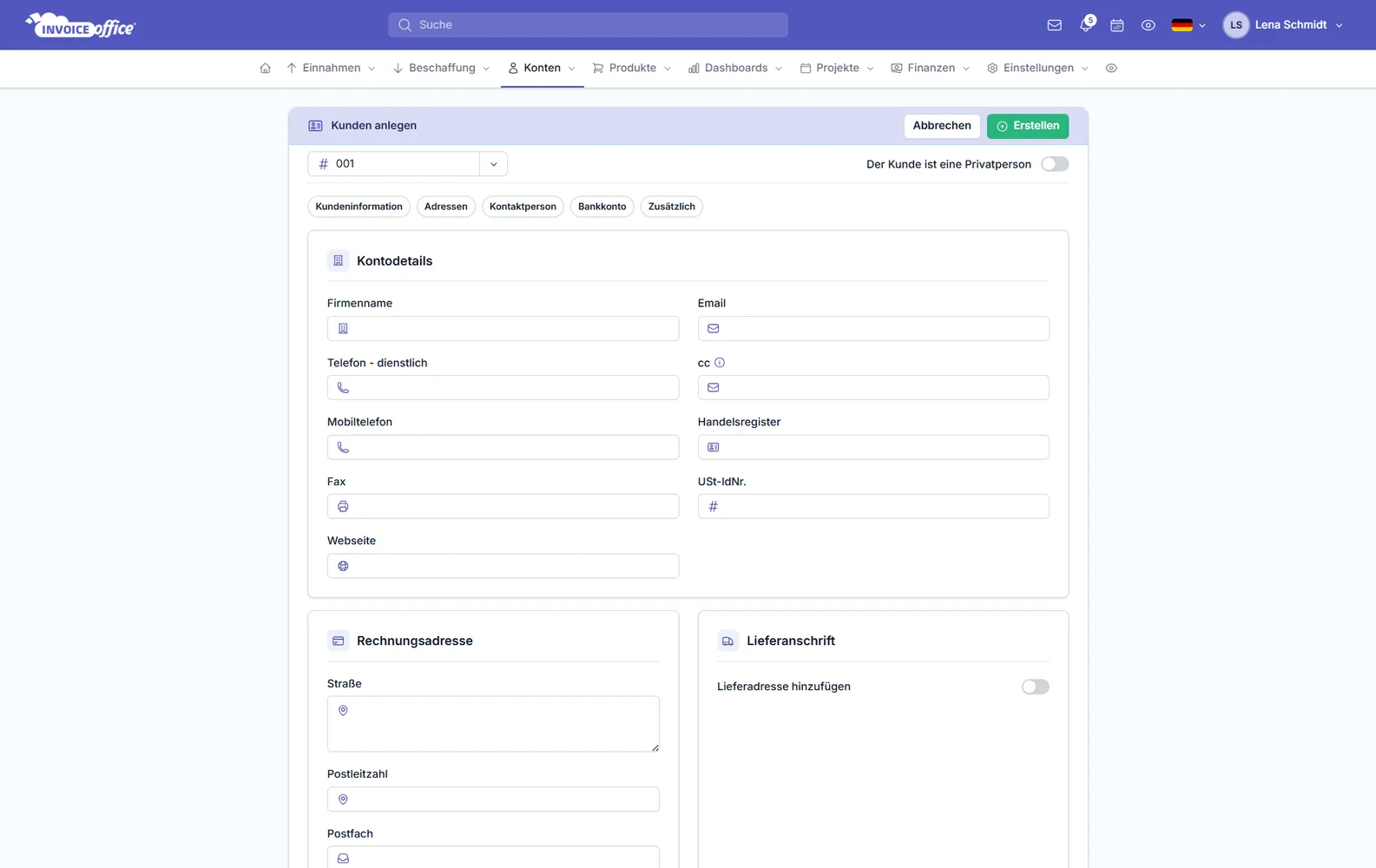
- Geben Sie die Informationen ein und klicken Sie auf Speichern.
- Zurück in der Rechnung sehen Sie nun alle Details des Kunden.
Option B:
- Gehen Sie zum Dashboard und klicken Sie auf Kontakte> Kunden
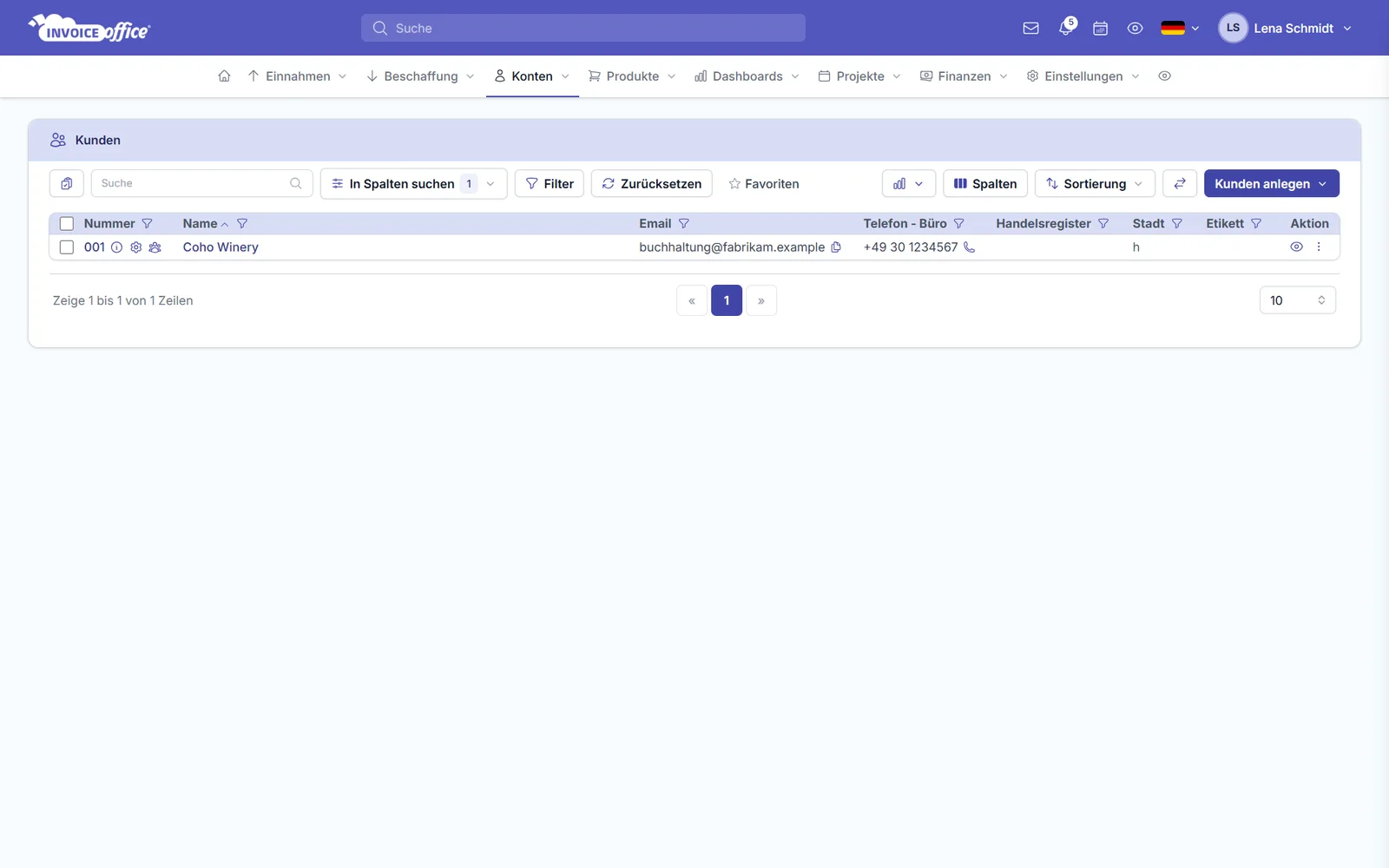
- Hier sehen Sie die Kunden, die sich bereits in Ihren Kontakten befinden. Klicken Sie nun oben rechts auf Kunden anlegen , um einen neuen Kunden hinzuzufügen.
- Geben Sie die Details unter Kundeninformation ein, klicken Sie dann auf Kontakte und geben Sie weitere Details zu Ihrer Kontaktperson ein. Wenn Sie möchten können Sie eine zur Rechnungsadresse abweichende Lieferadresse angeben.
Wenn Ihr Kunde eine Privatperson und keine Firma ist können Sie dies über den Schieber oben einstellen.
Nach Abschluss der Eingabe Überprüfen Sie noch einmal ob alle Daten vollständig und richtig sind und klicken Sie dann auf Kunden anlegen.
Herzlichen Glückwunsch, Sie haben jetzt einen neuen Kunden angelegt.
Kein Papierkram, mehr Umsatz.
Entdecken Sie Invoice Office!