Fügen Sie neuen Kontakt hinzu
Ein neuer Kontakt wurde hinzugefügt.
- Öffnen Sie eine neue Rechnung . Klicken Sie auf einen Kunden auswählen und wählen Sie den Kunden aus, für den Sie einen neuen Kontakt hinzufügen möchten.
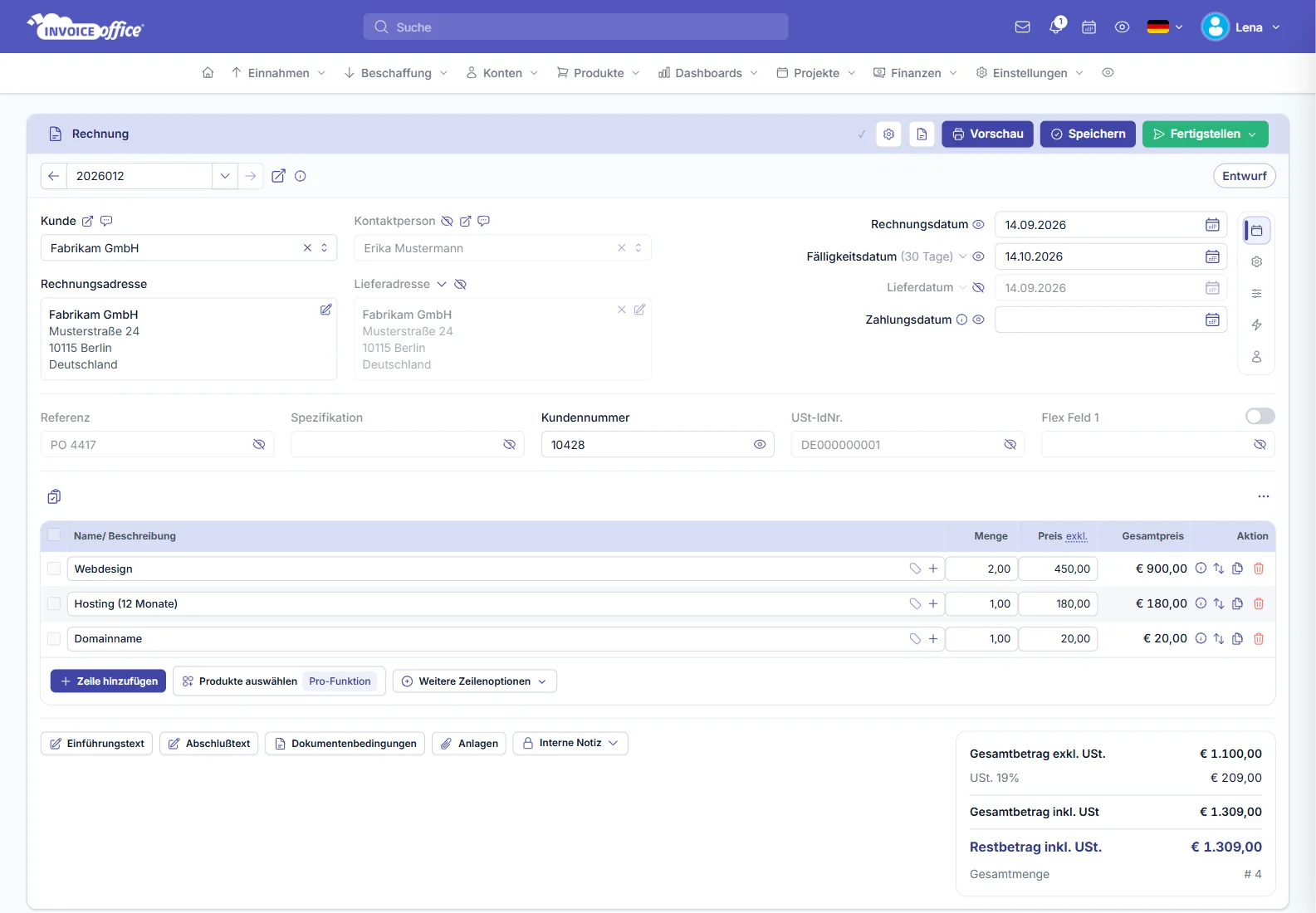
- Wenn Sie den Kunden ausgewählt haben, klicken Sie auf Kontakt auswählen . Wählen Sie jetzt einen vorhandenen Kontakt oder wählen Sie Kontakt erstellen , um einen neuen Kontakt hinzuzufügen.
- Geben Sie die Kontaktdaten ein und vergessen Sie nicht, auf Speichern zu klicken.
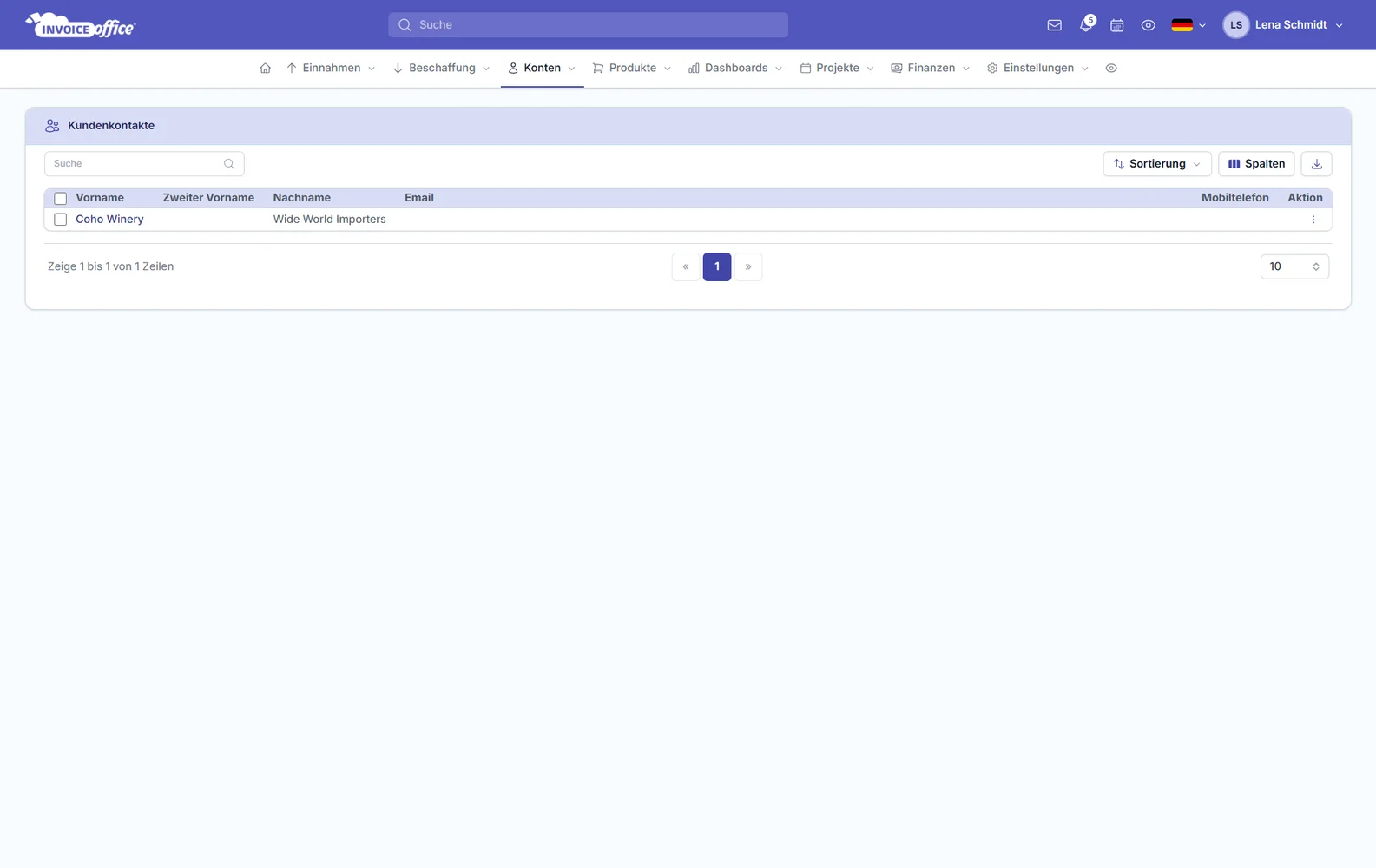
Kontakt wurde zu Ihren Kontakten hinzugefügt und ist jetzt als Kontakt für den ausgewählten Kunden markiert.
Sie können einen Kontakt auch hinzufügen, indem Sie zu einem bestimmten Kunden gehen und auf die Registerkarte Kontakte klicken. Von dort aus können Sie einen Kontakt erstellen.
Erfahren Sie, wie Sie einen Kunden und einen Lieferanten erstellen
Kein Papierkram, mehr Umsatz.
Entdecken Sie Invoice Office!