Mit einem Angebot nennen Sie Ihrem Kunden die Preise für Ihre Waren oder Dienstleistungen, bevor er bestellt. In Invoice Office ist ein Angebot in wenigen Minuten erstellt – und sobald Ihr Kunde zusagt, machen Sie daraus mit einem Klick eine Rechnung.
So starten Sie
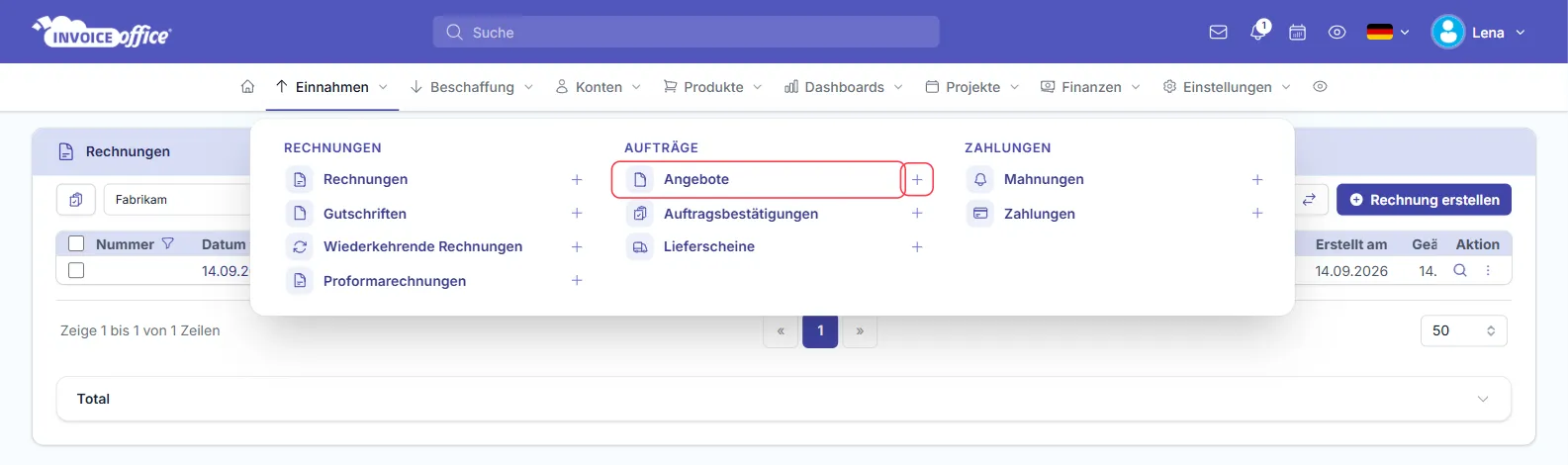
Option 1 — Öffnen Sie in der Menüleiste Einnahmen und klicken Sie unter Aufträge auf Angebote. Mit dem Pluszeichen daneben öffnen Sie sofort ein neues Angebot; in der Angebotsübersicht finden Sie dafür auch oben rechts die Schaltfläche Angebot erstellen.
Option 2 — Gehen Sie zu Konten → Kunden, öffnen Sie beim gewünschten Kunden das Aktionsmenü (die drei Punkte) und wählen Sie Angebot erstellen. Das Angebot öffnet sich mit diesem Kunden bereits ausgewählt.
Schritt 1 — Kunde und Datum eintragen
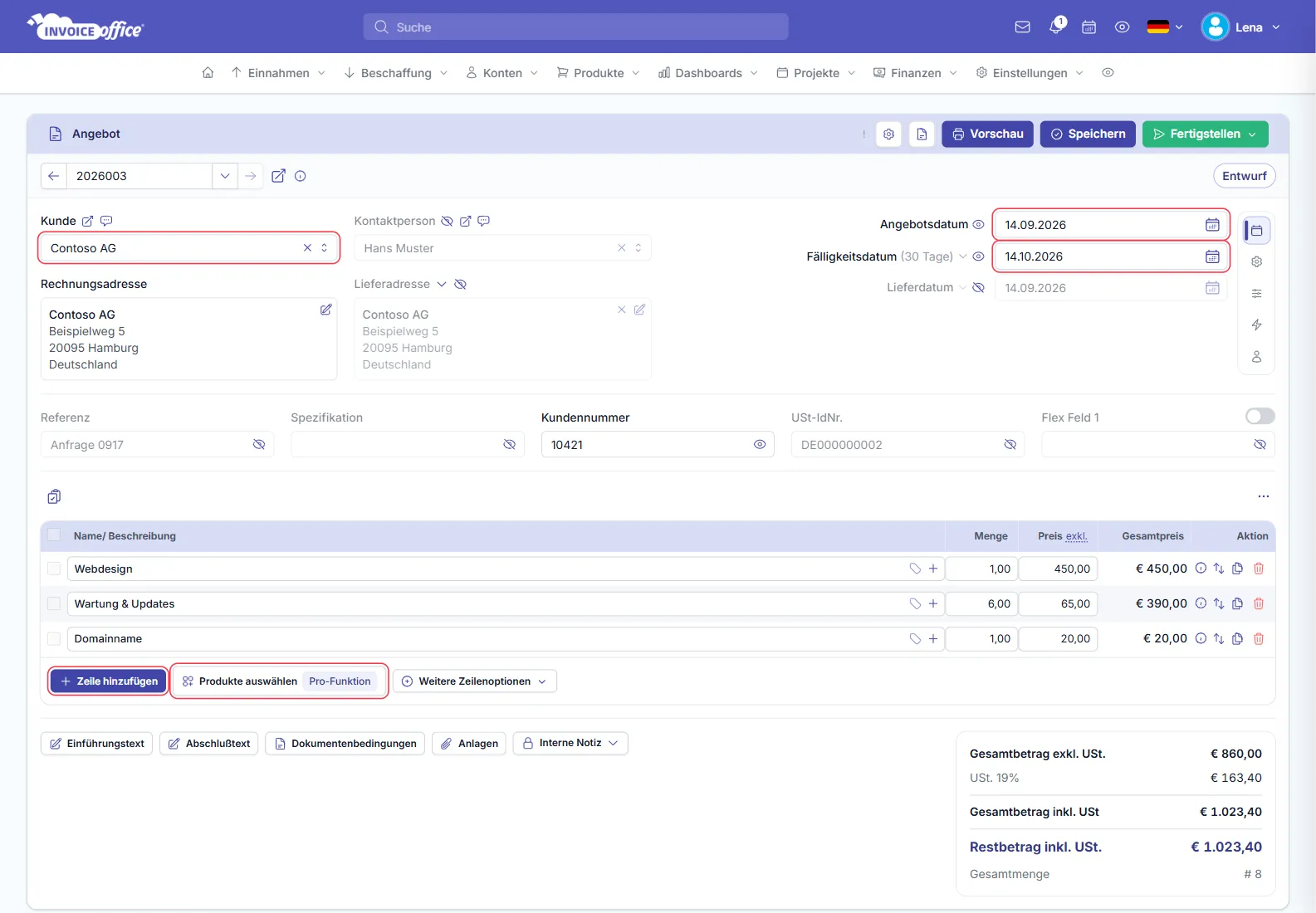
Wählen Sie im Feld Kunde den Kunden aus. Rechnungsadresse, Lieferadresse, Kundennummer und – soweit hinterlegt – Kontaktperson und USt-IdNr. übernimmt Invoice Office aus den Kundendaten.
Das Angebotsdatum ist mit dem heutigen Datum vorausgefüllt. Mit dem Fälligkeitsdatum legen Sie fest, bis wann Ihr Angebot gilt – im Beispiel 30 Tage. Unter Referenz notieren Sie zum Beispiel die Anfrage Ihres Kunden.
Schritt 2 — Produkte und Preise hinzufügen
Mit Zelle hinzufügen legen Sie eine Zeile an und tragen Name/Beschreibung, Menge und Preis exkl. ein. Mit Produkte auswählen übernehmen Sie mehrere Artikel auf einmal aus Ihrem Produktkatalog; das ist eine Pro-Funktion. Die Summen inklusive USt. sehen Sie rechts unten.
Unter der Tabelle ergänzen Sie bei Bedarf Einführungstext, Abschlußtext, Dokumentenbedingungen, Anlagen und eine Interne Notiz.
Schritt 3 — Vorschau, Speichern oder Fertigstellen
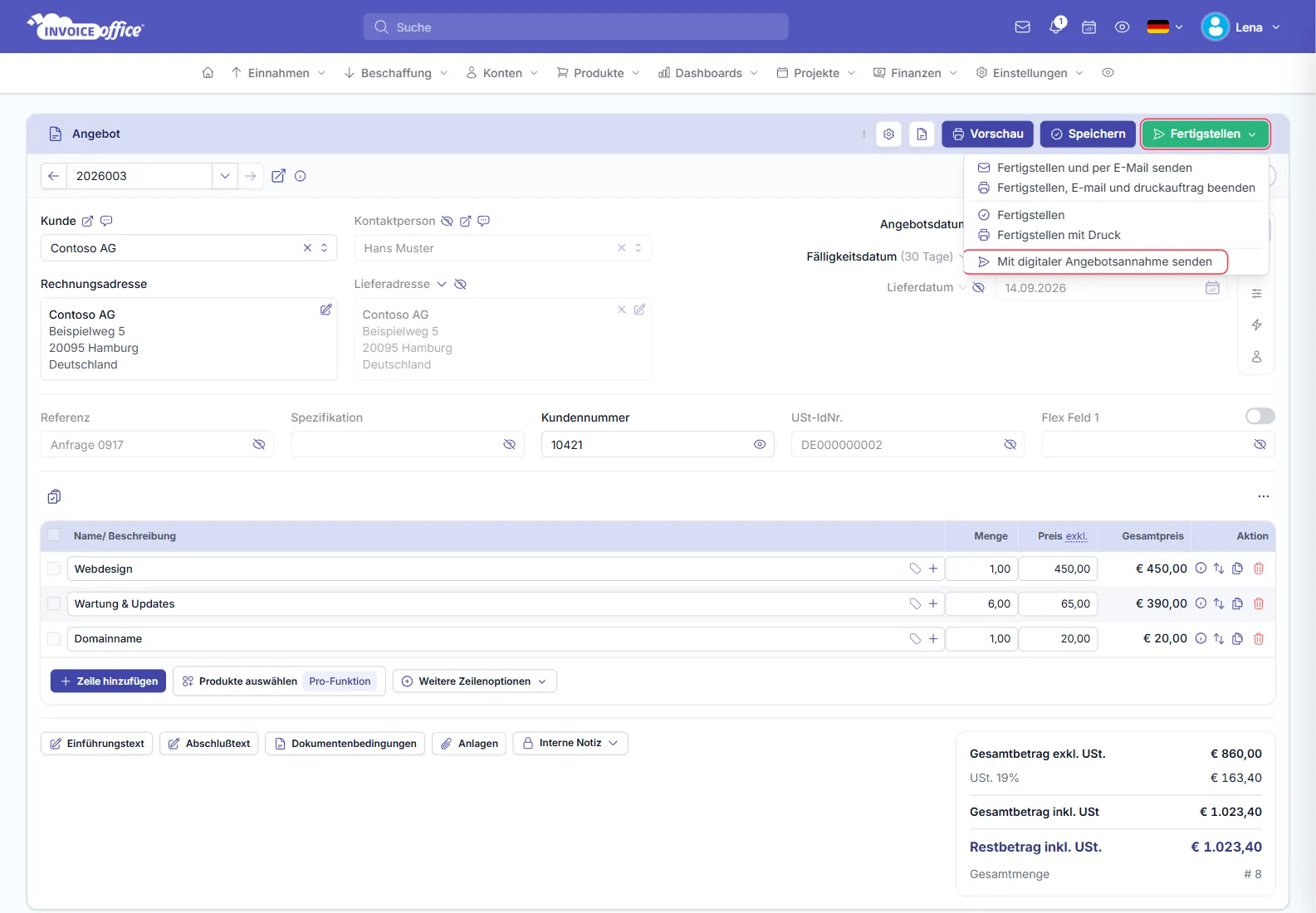
Mit Vorschau sehen Sie das Angebot so, wie Ihr Kunde es erhält. Speichern speichert es als Entwurf, den Sie später weiter bearbeiten können.
Fertigstellen öffnet ein Menü mit fünf Möglichkeiten:
- Fertigstellen und per E-Mail senden — stellt das Angebot fertig und sendet es per E-Mail.
- Fertigstellen, E-mail und druckauftrag beenden — stellt es fertig, sendet es per E-Mail und druckt es.
- Fertigstellen — stellt das Angebot nur fertig.
- Fertigstellen mit Druck — stellt es fertig und druckt es.
- Mit digitaler Angebotsannahme senden — sendet das Angebot so, dass Ihr Kunde es digital annehmen kann.
Schritt 4 — Angebotsstatus ändern und Rechnung erstellen
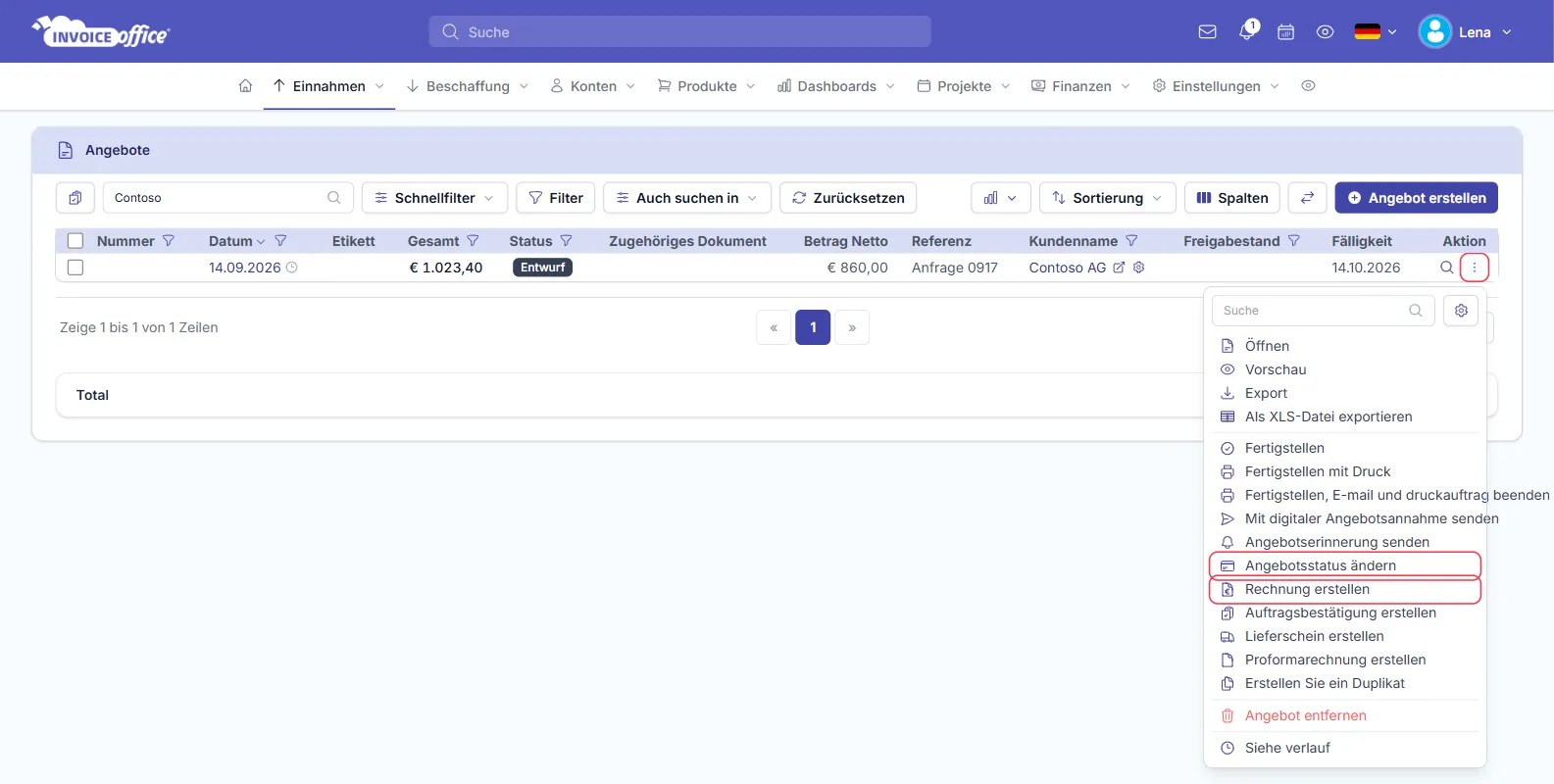
Ihre Angebote finden Sie unter Einnahmen → Angebote. Öffnen Sie in der Zeile eines Angebots das Aktionsmenü (die drei Punkte). Hat Ihr Kunde zugesagt, halten Sie das mit Angebotsstatus ändern fest.
Im selben Menü erstellen Sie mit Rechnung erstellen direkt eine Rechnung. Sie öffnet sich mit dem Kunden und allen Positionen aus dem Angebot – prüfen Sie die Angaben und stellen Sie die Rechnung wie unter Rechnung erstellen beschrieben fertig. Auf dieselbe Weise machen Sie aus dem Angebot eine Auftragsbestätigung, einen Lieferschein oder eine Proformarechnung. Mit Angebotserinnerung senden erinnern Sie Ihren Kunden an ein offenes Angebot.
Verwandte Artikel
- Was ist ein Angebot?
- Angebot schreiben
- Angebot Vorlage
- Rechnung erstellen
- Auftragsbestätigung erstellen
Noch kein Konto? Heute anfangen. Kostenlos!