Mit einer Gutschrift schreiben Sie Ihrem Kunden einen Betrag gut – zum Beispiel, wenn eine Rechnung zu hoch war, ein vereinbarter Rabatt fehlte oder Ware zurückgegeben wurde. So korrigieren Sie eine bereits versendete Rechnung. Am schnellsten erstellen Sie die Gutschrift direkt aus der Rechnung.
So starten Sie
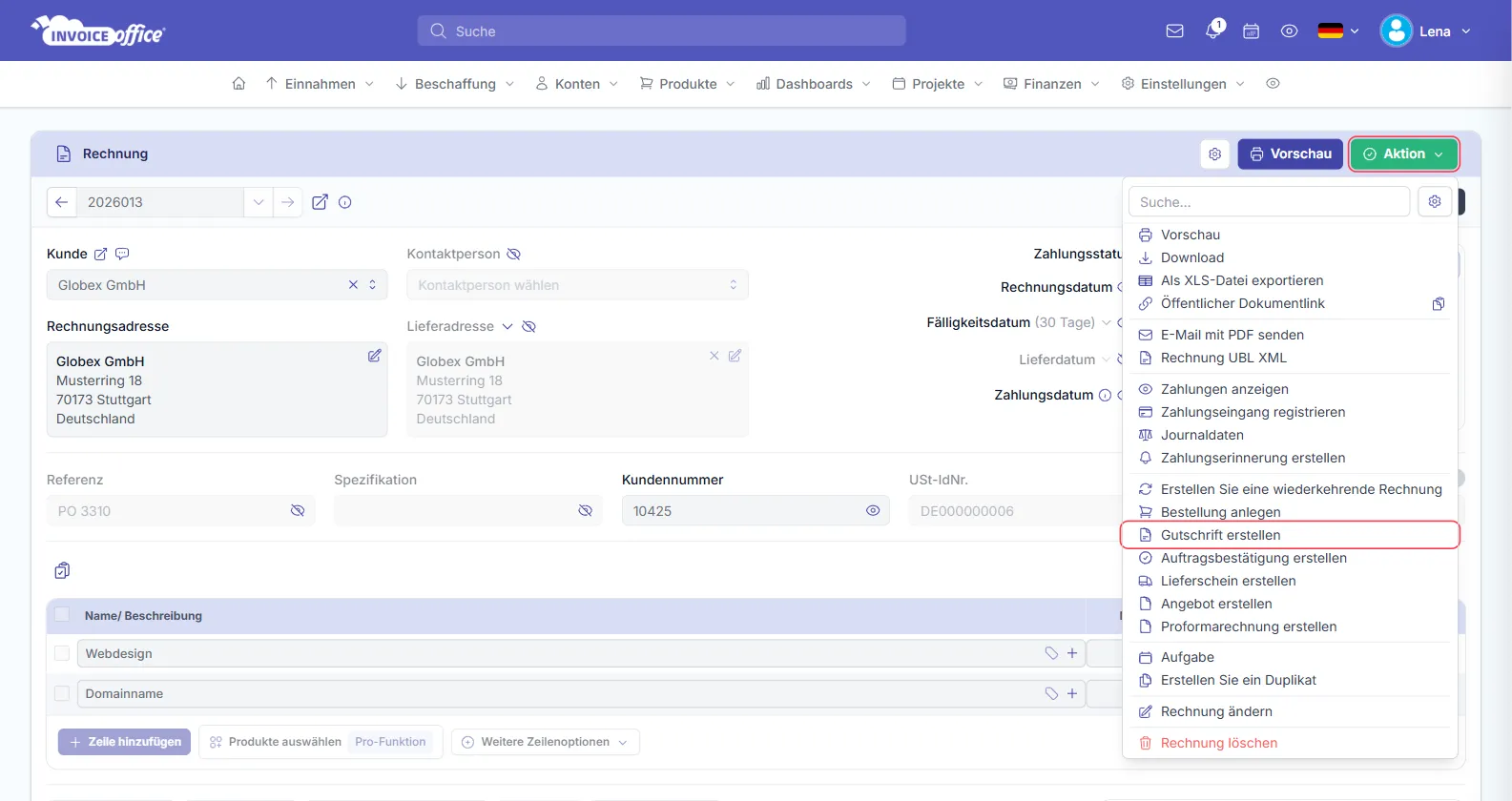
Option 1 — Öffnen Sie unter Einnahmen → Rechnungen die Rechnung, die Sie korrigieren möchten, und wählen Sie im Menü Aktion den Eintrag Gutschrift erstellen. Die Gutschrift übernimmt Kunde, Adressen und alle Positionen der Rechnung – mit negativen Beträgen – und ist mit der Rechnung verknüpft.
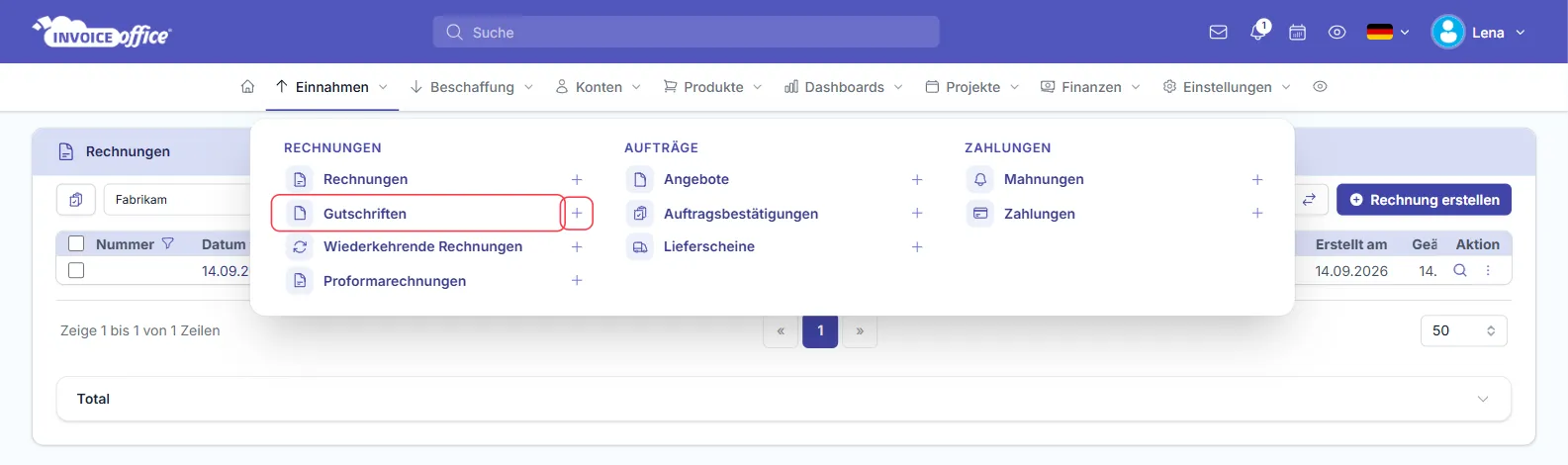
Option 2 — Öffnen Sie in der Menüleiste Einnahmen und klicken Sie unter Rechnungen auf das Pluszeichen neben Gutschriften, um eine leere Gutschrift anzulegen. Auch im Aktionsmenü eines Kunden unter Konten → Kunden finden Sie Gutschrift erstellen.
Schritt 1 — Kunde, Datum und zugehörige Rechnung prüfen
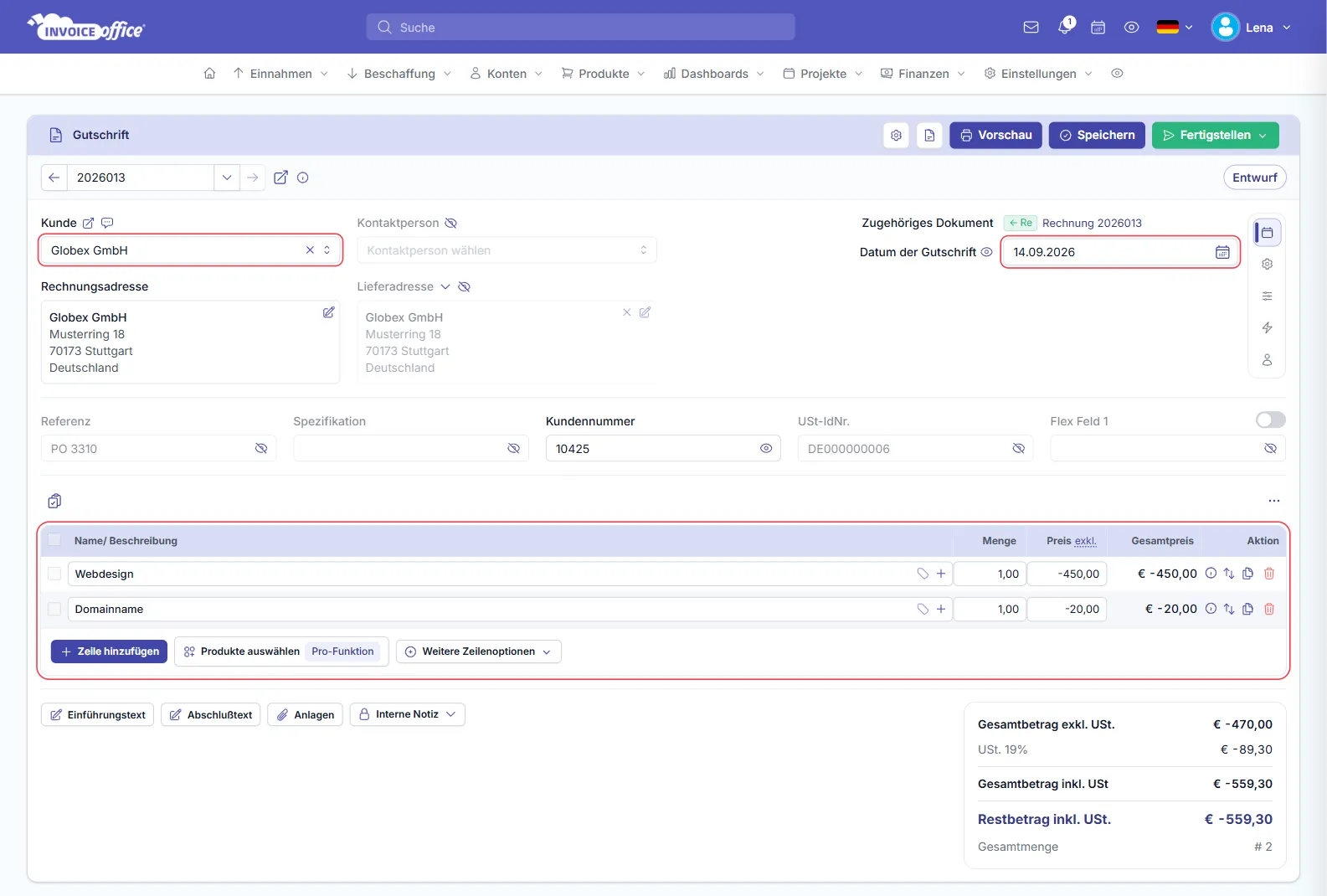
Prüfen Sie den Kunden und das Datum der Gutschrift, das mit dem heutigen Datum vorausgefüllt ist. Haben Sie die Gutschrift aus einer Rechnung erstellt, steht oben rechts unter Zugehöriges Dokument die ursprüngliche Rechnung. Unter Referenz und Kundennummer stehen die Angaben aus der Rechnung.
Schritt 2 — Beträge anpassen
Die Positionen stehen mit negativen Beträgen in der Tabelle. Soll nur ein Teil gutgeschrieben werden, ändern Sie Menge oder Preis exkl. oder löschen Sie Zeilen über das Papierkorb-Symbol in der Spalte Aktion. Mit Zelle hinzufügen ergänzen Sie weitere Positionen. Die Summen rechts unten passen sich automatisch an.
Schritt 3 — Vorschau, Speichern oder Fertigstellen
Mit Vorschau sehen Sie die Gutschrift so, wie Ihr Kunde sie erhält. Speichern speichert sie als Entwurf.
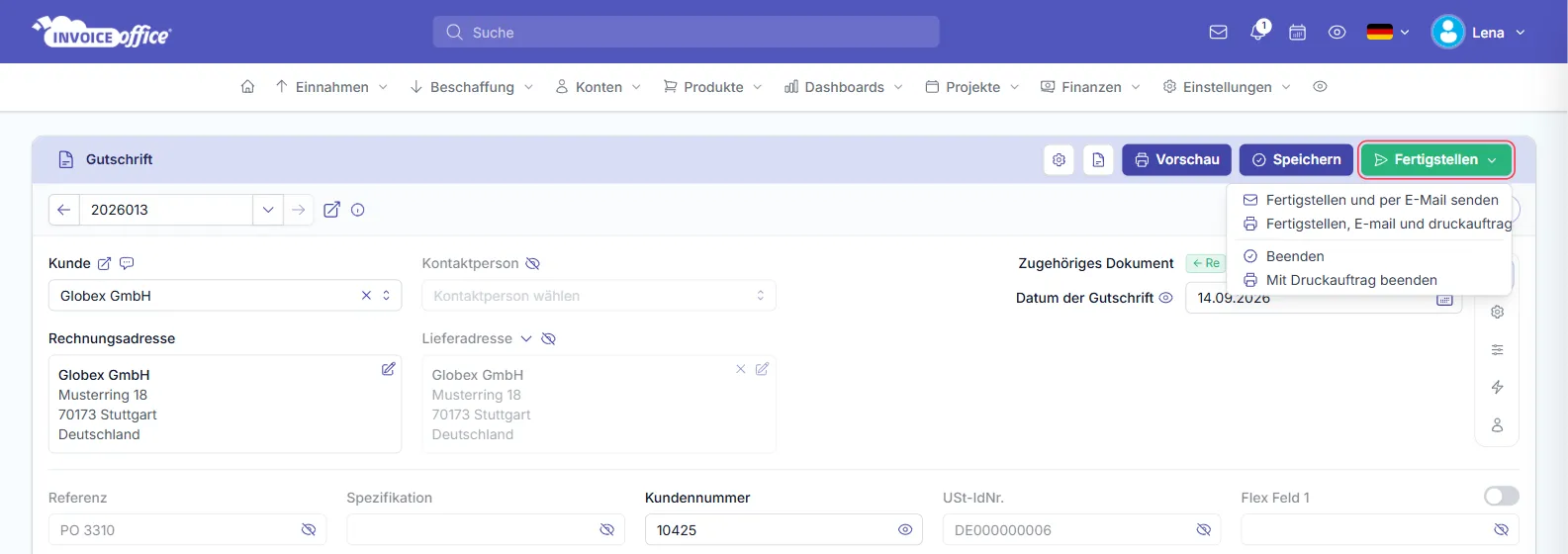
Fertigstellen öffnet ein Menü mit vier Möglichkeiten:
- Fertigstellen und per E-Mail senden — stellt die Gutschrift fertig und sendet sie per E-Mail an Ihren Kunden.
- Fertigstellen, E-mail und druckauftrag beenden — stellt sie fertig, sendet sie per E-Mail und druckt sie.
- Beenden — stellt die Gutschrift nur fertig.
- Mit Druckauftrag beenden — stellt sie fertig und druckt sie.
Verwandte Artikel
Noch kein Konto? Heute anfangen. Kostenlos!