So passen Sie das Dokumentenlayout an
Sie können das Layout Ihrer Rechnung oder Ihres Dokuments auf verschiedene Arten anpassen. Hier ist die Schritt-für-Schritt-Anleitung.
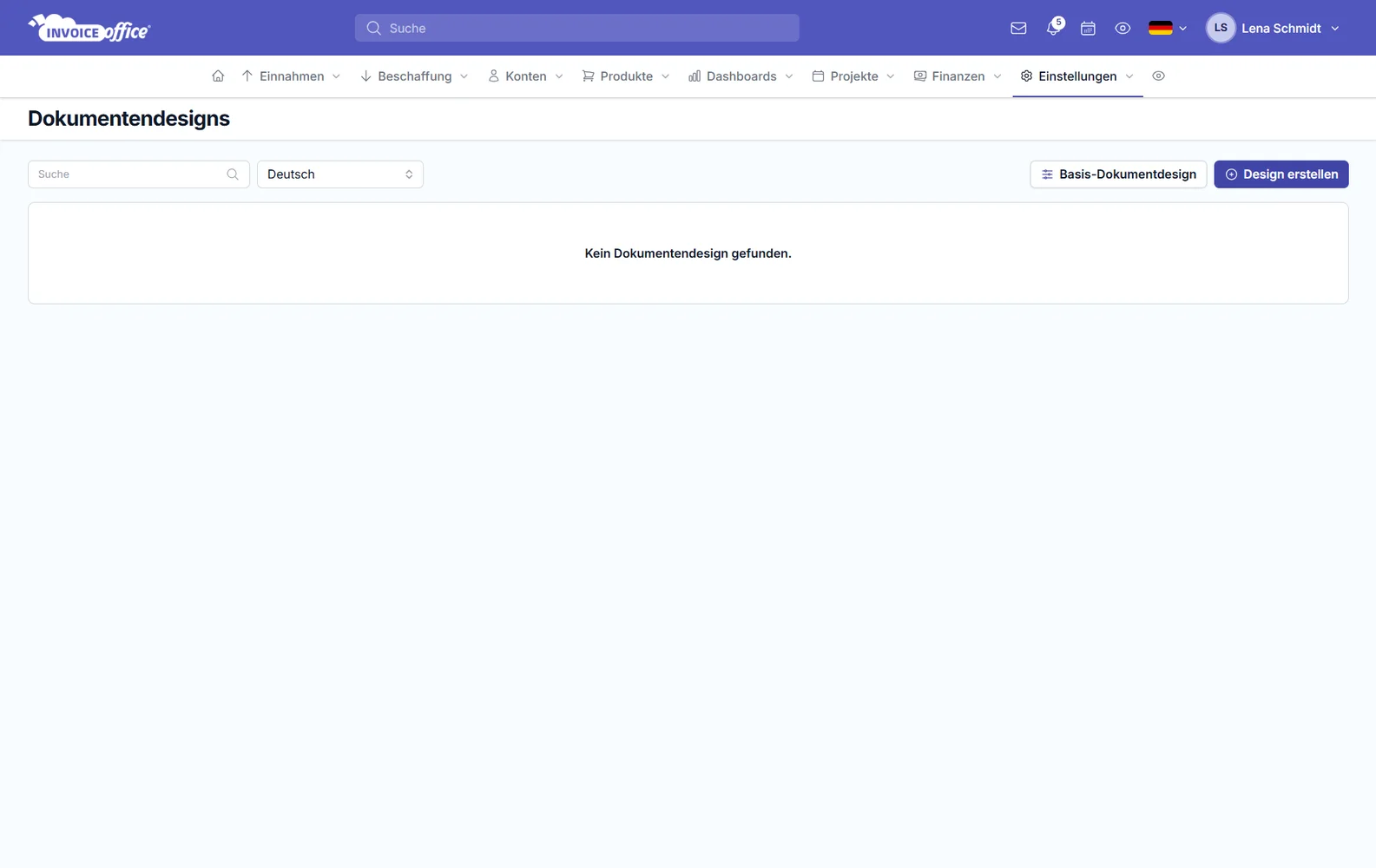
Gehen Sie in Ihrem Dashboard zu Einstellungen> Dokumentgestaltung
Auf der linken Seite können Sie auswählen, welches Dokument Sie anpassen und gestalten möchten.
Oben können Sie Vorlagen, Stil und Inhalt auswählen.
Vorlagen: Hier können Sie zwischen verschiedenen Vorlagen wählen oder eigene erstellen.
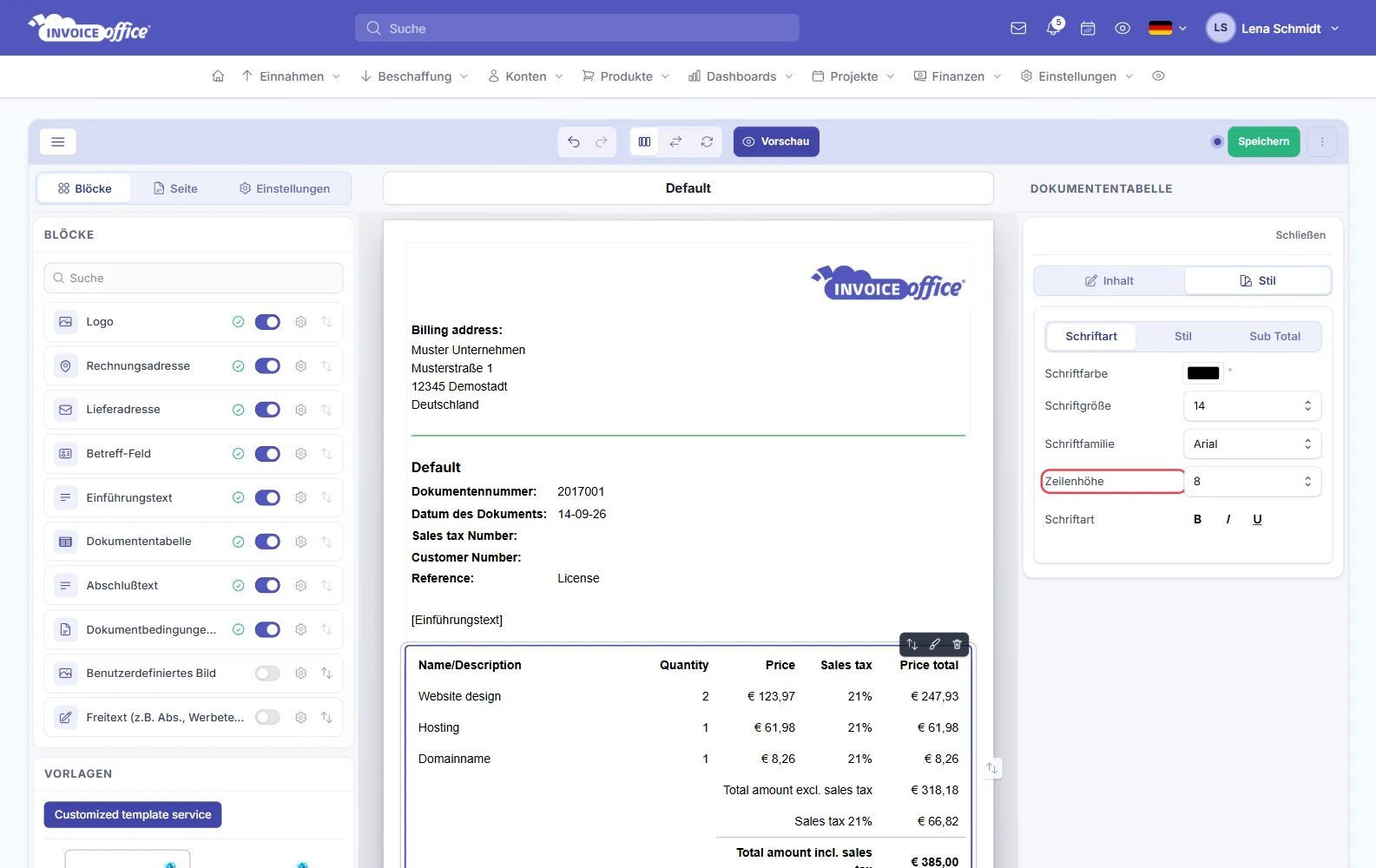
Stil: Hier können Sie die Textfarbe, -größe, -stil und den Zeilenabstand auswählen und ändern. Sie können die Hintergrundfarbe und die Randfarbe auch ändern.
Inhalt Hier können Sie Blöcke im Dokumentendesign ein- und ausschalten.
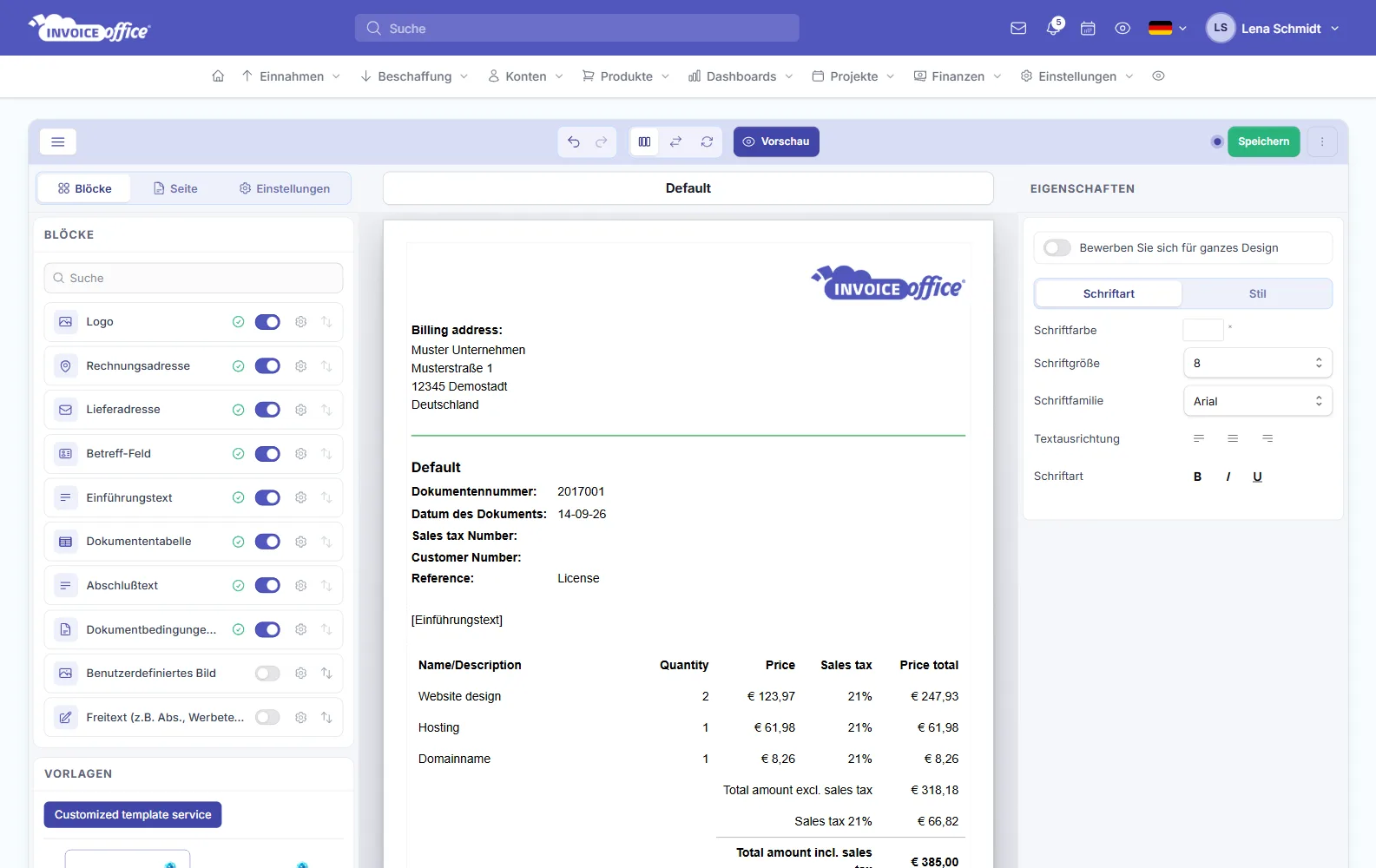
Auf der linken Seite können Sie mehrere Schaltflächen auswählen.
Logo & Hintergrund: Hier können Sie Ihr eigenes Logo und Hintergründe hochladen und auswählen, wie diese in Ihrem Dokument angezeigt werden.
Texte: Hier können Sie bestimmte Texte ändern, die in Ihren Dokumenten angezeigt werden.
Unternehmensinformationen: Hier können Sie Ihre Unternehmensinformationen ändern und auswählen, wo sie in Ihren Dokumenten angezeigt werden.
Spalten: Hier können Sie auswählen, welche Spalten in Ihren Dokumenten angezeigt werden.
Informationen: Hier können Sie auswählen, welche Informationen in Ihren Dokumenten angezeigt werden.
Anhänge: Hier können Sie Anhänge zu Ihrem Dokument hochladen.
Allgemein: Hier können Sie den Dokumentnamen und die Währung auswählen, die in Ihren Dokumenten angezeigt werden. Sie können E-Mails auch öffnen und empfangen.
Beschriftungen: Hier können Sie die Beschriftungen erstellen und ändern, die in Ihren Dokumenten angezeigt werden.
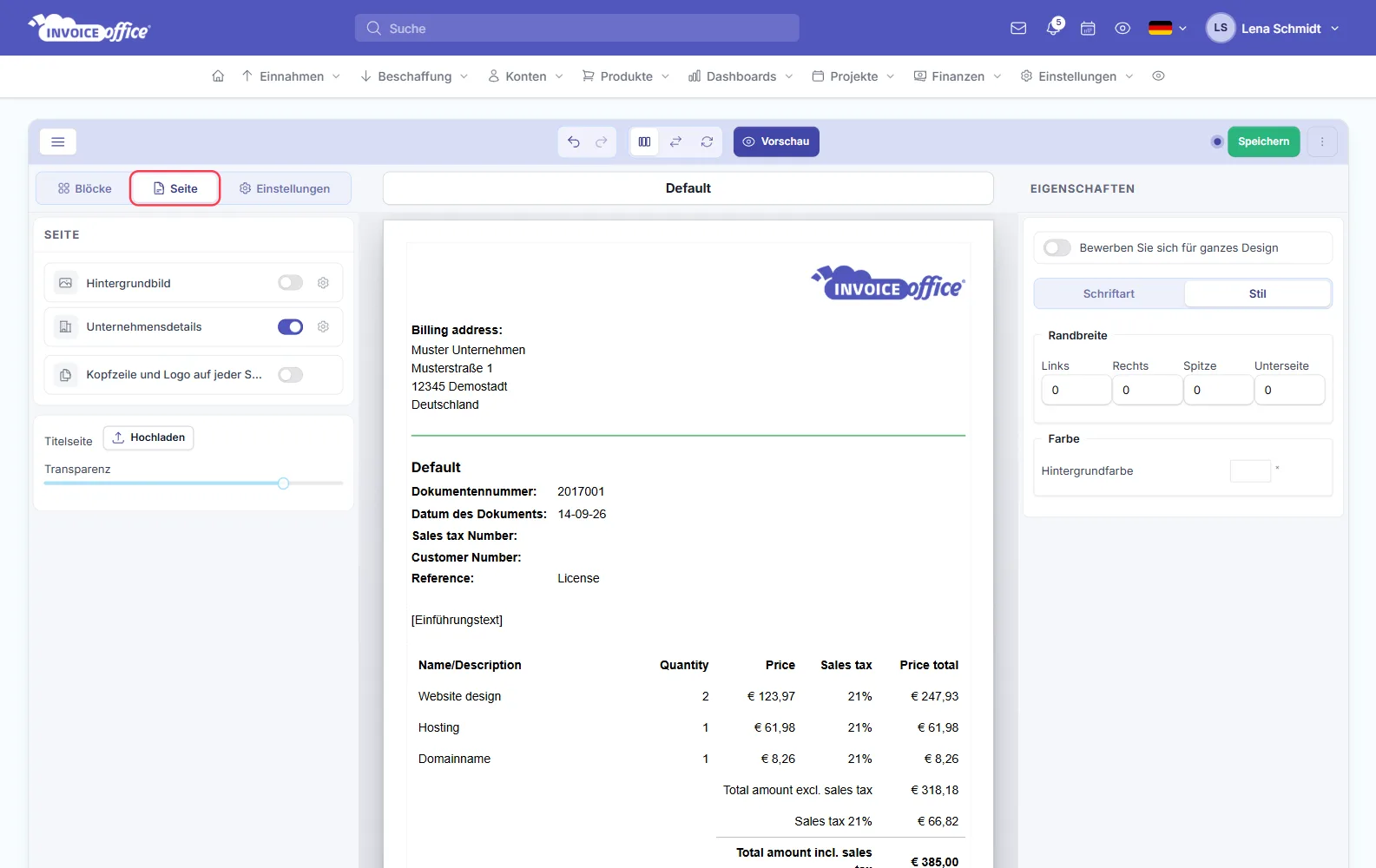
Um die Hintergrund- und Rahmenfarbe Ihres Dokuments zu ändern, klicken Sie auf das Farbfeld, wie in der Abbildung unten gezeigt.
Wählen Sie Ihre Lieblingsfarbe für Ihr Dokument.
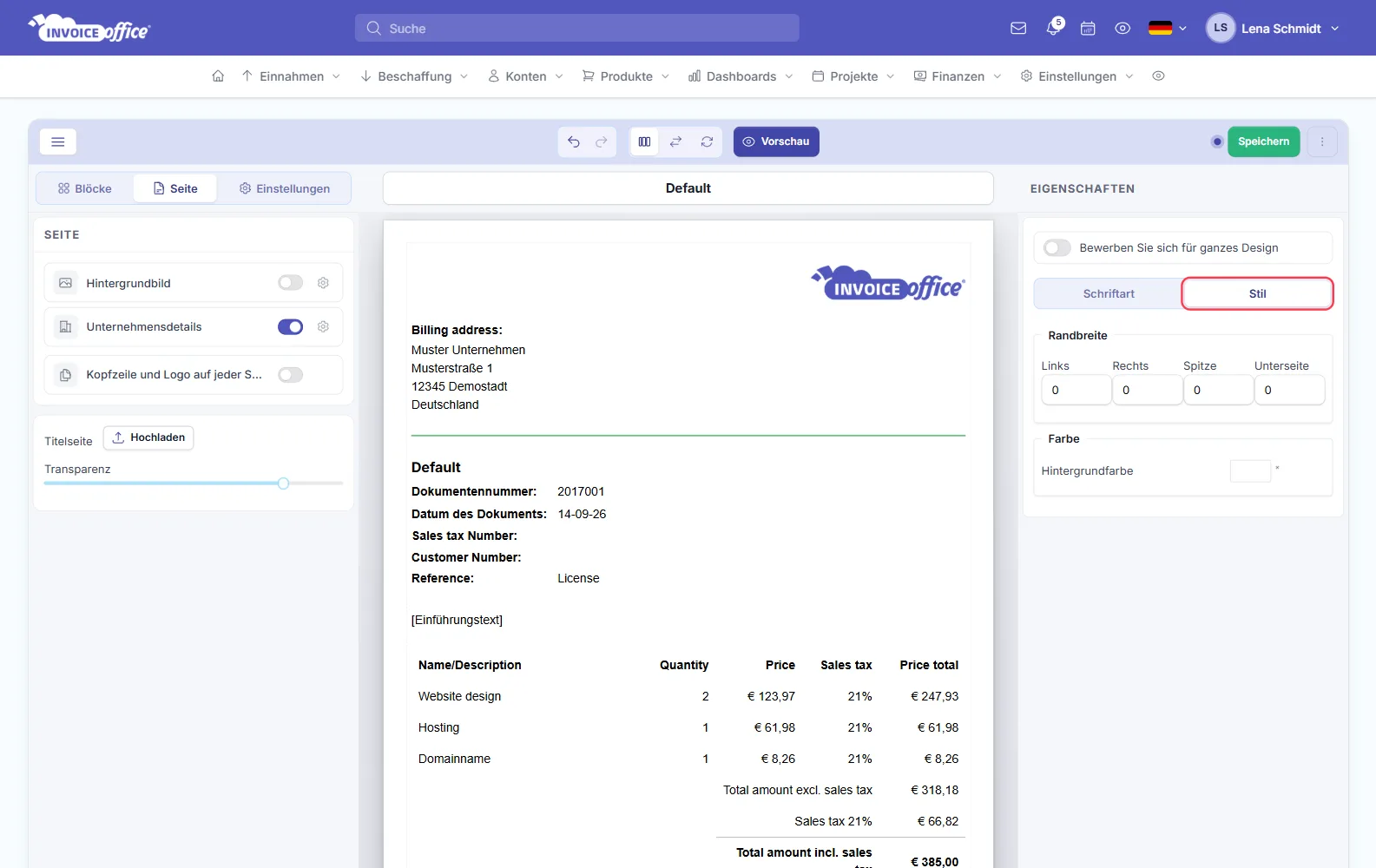
Sie können den Schriftstil und die Größe Ihres Dokuments wie unten gezeigt ändern
Kein Papierkram, mehr Umsatz.
Entdecken Sie Invoice Office!