Fügen Sie Ihren Dokumenten ein Logo und ein Hintergrundbild hinzu
Das Hinzufügen von Logos zu Ihren Dokumenten ist sehr einfach. Verwenden Sie Ihr persönliches oder Firmenlogo, um den professionellen Auftritt auf der Rechnung zu gewährleisten. Befolgen Sie die nachstehenden Schritte, um zu erfahren, wie Sie Ihren Dokumenten ein Logo hinzufügen.
Schritt 1: Gehen Sie zu Einstellungen > Dokumentgestaltung
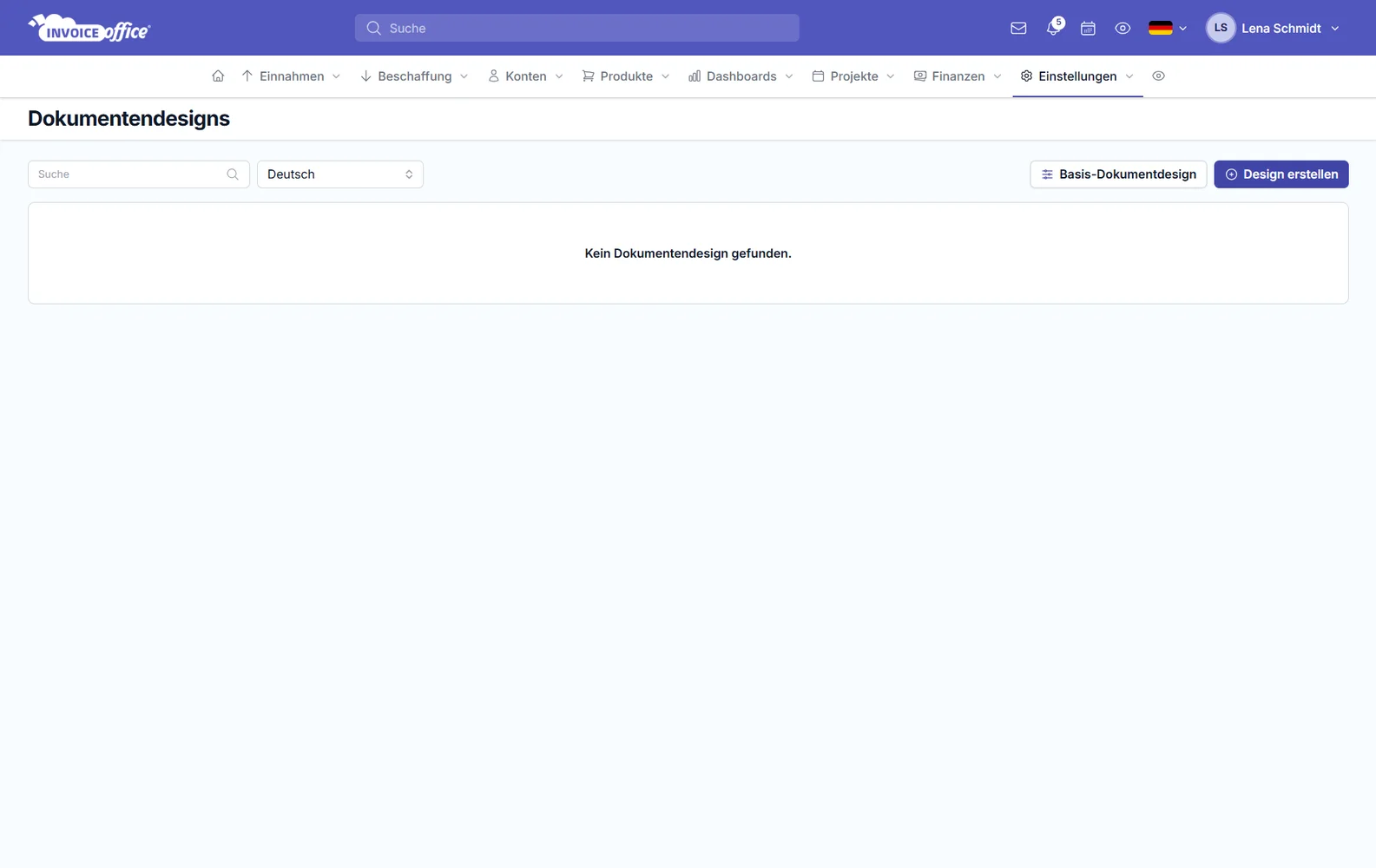
Schritt 2: Klicken Sie unter Dokumentengestaltung auf das Logo.
Schritt 3: Unter Logo finden Sie die Drag & Drop-Dateien oder die Schaltfläche zum Durchsuchen. Klicken Sie hier, um Ihr eigenes Logo auszuwählen und hochzuladen. Der Dateityp muss .jpg, .gif oder .png sein. enthalten maximal 20MB.
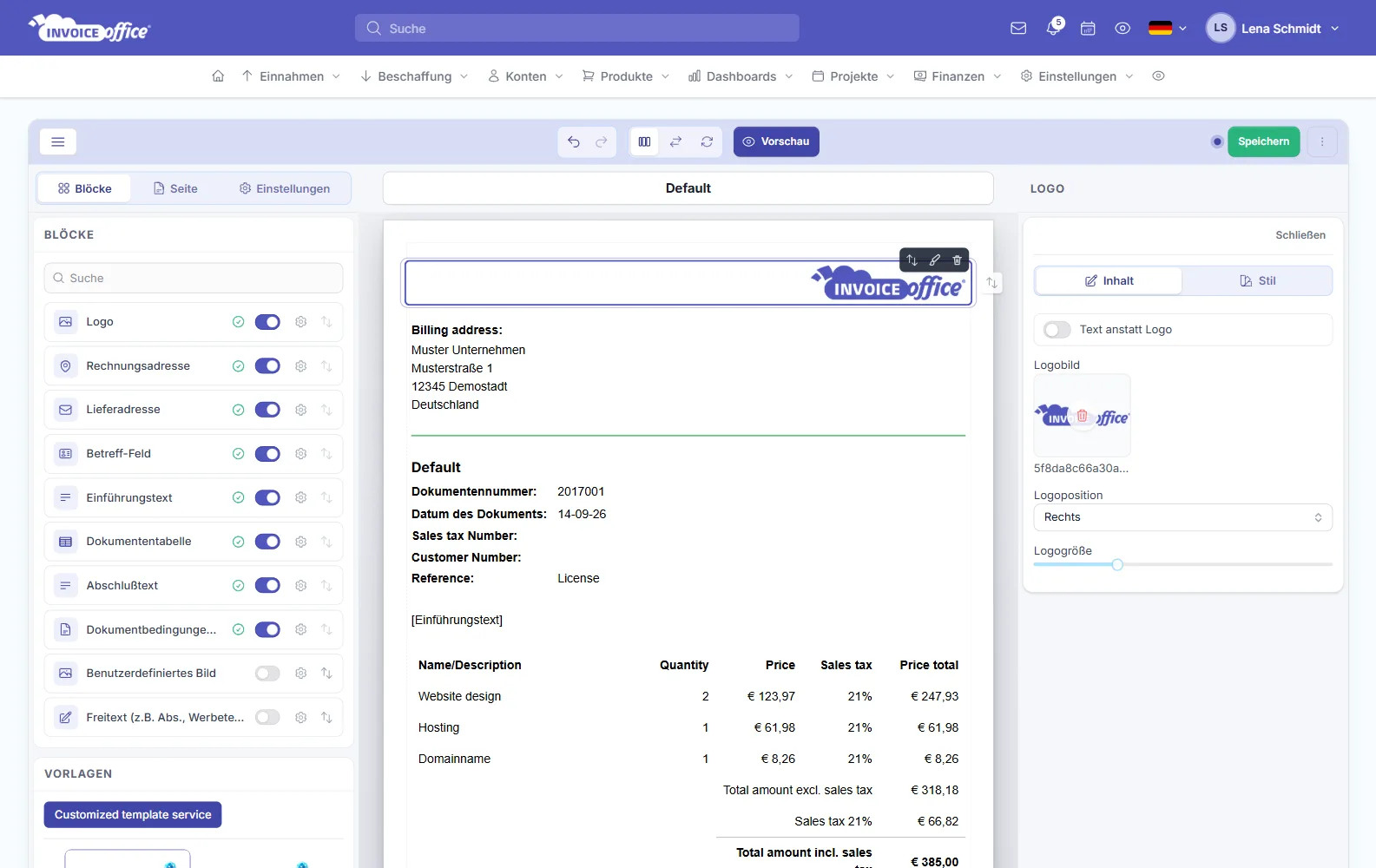
Schritt 4: Nach dem Hochladen Ihres Logos können Sie die gewünschten Abmessungen (Höhe und Breite) des Logos über die entsprechenden Schaltflächen einstellen. Sie können Ihr Logo auch nach Ihren Wünschen links / rechts / mittig ausrichten.
Schritt 5: Klicken Sie auf Speichern und zeigen Sie eine Vorschau Ihres Dokuments an. Auf die gleiche Weise können Sie Ihren Dokumenten ein Hintergrundbild hinzufügen.
Kein Papierkram, mehr Umsatz.
Entdecken Sie Invoice Office!